
最近有的朋友才刚刚接触ps软件,使用时,还不熟悉把一张图片等分成六个的操作,下面小编就介绍ps把一张图片等分成六个的详细操作过程,一起去下文看看吧!
1、打开ps,按下ctrl+o打开图片。
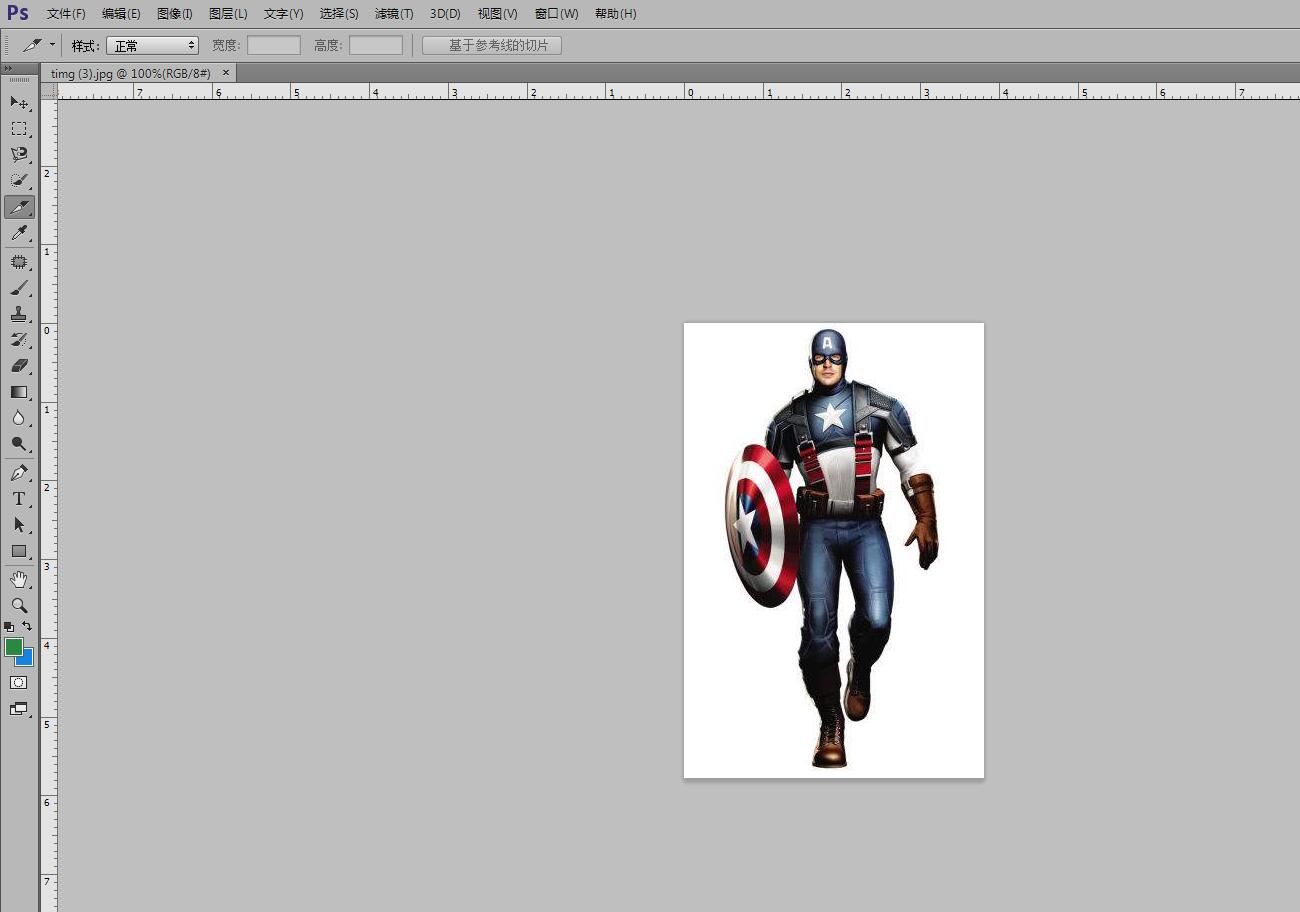
2、选择左边工具栏的切片工具,再右键点击图片,选择提升到用户切片
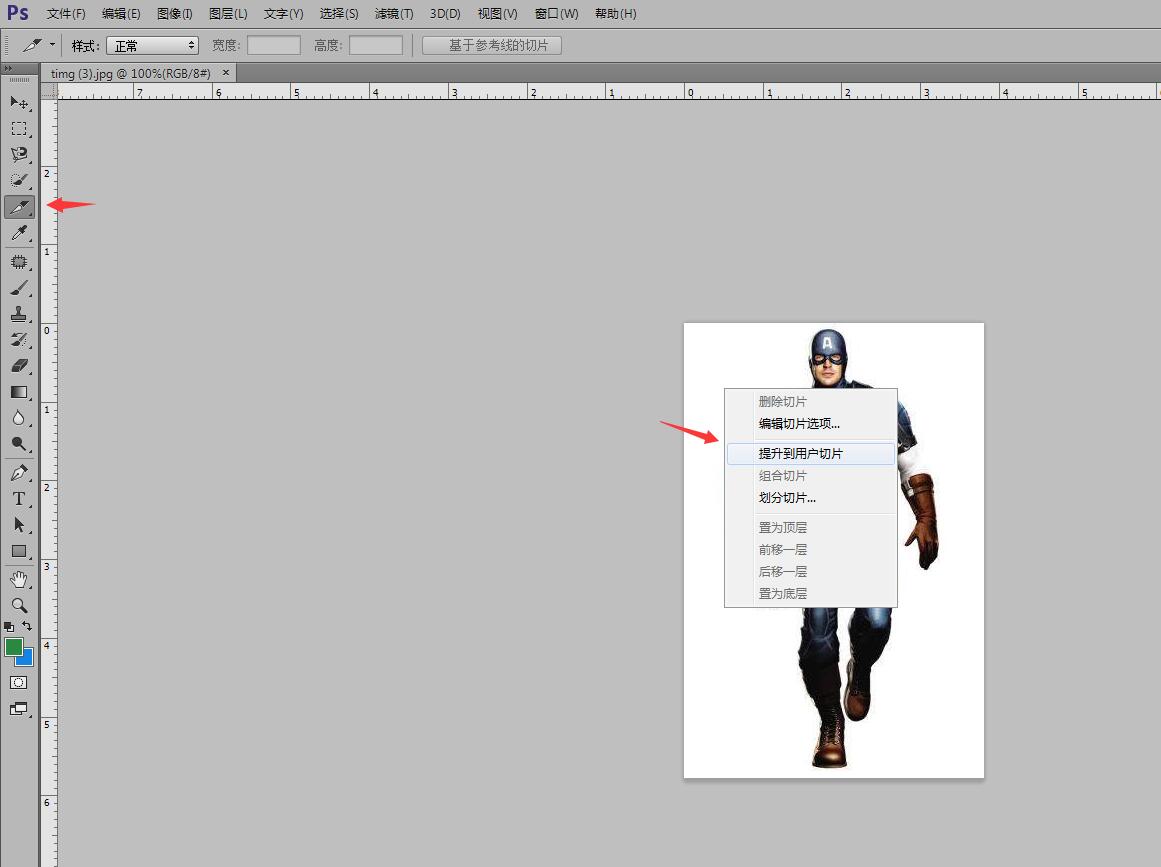
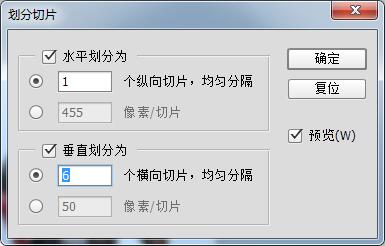
3、再右击图片选择划分切片,在划分切片对话框里设置水平划分1个,垂直划分6个,再点确定
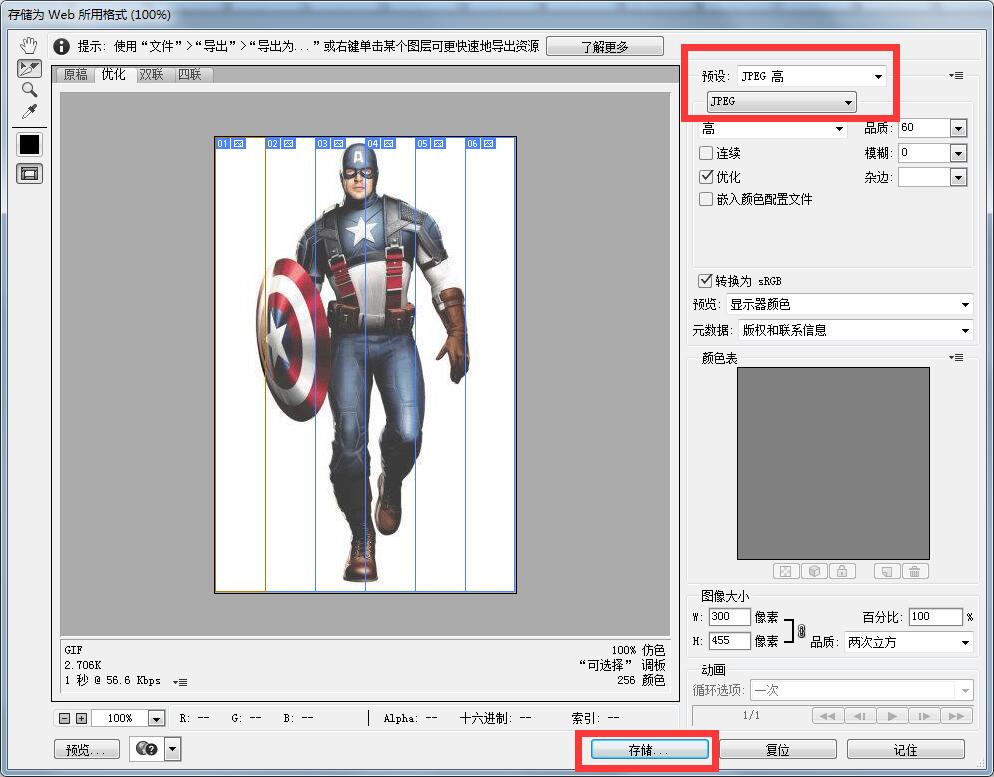
4、接着按Alt+Shift+Ctrl+S打开存储为web所用格式对话框,然后用鼠标左键拖动鼠标选中所有图片,预设选择JPEG高,再选择存储,选择保存路径
5、最后打开存储位置的文件夹,就能看到里面有6张等分后的图片了

各位小伙伴们,看完上面的精彩内容,都清楚微ps把一张图片等分成六个的详细操作过程了吧!
 公安备案号 11010502031894号