
有的亲们才刚刚安装使用ppt软件,还不太熟悉。而今天笔者就给各位新手朋友普及一下ppt设置双面打印的具体操作,下面就一起去看一看ppt设置双面打印的操作步骤吧,去了解了解,相信可以帮助到大家的。
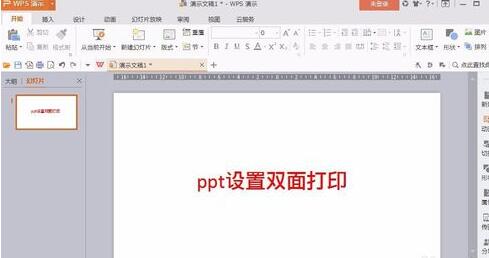
打开ppt,新建空白文档打上一些文字或打开一个已做好的ppt。
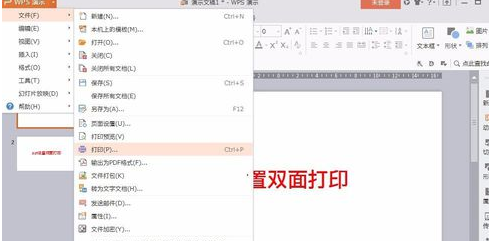
点击菜单栏的文件选项,在其列表里找到打印选项,然后点击打印进入,如图所示:
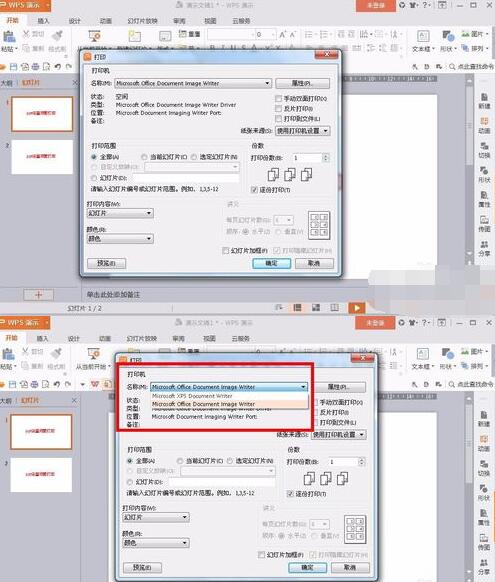
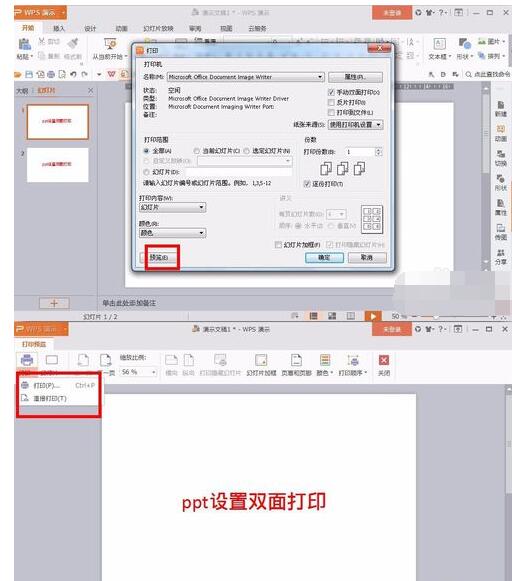
接着进入打印设置页面,在打印前先选择好要打印的打印机,在名称那点击就能设置,如图所示:
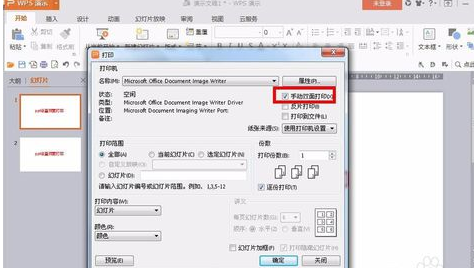
在右侧属性选项的下边有个手动双面打印的选项,在其前面打上勾,如图所示:
接下来点击一下预览,再次确认下文本内容或是一些打印参数是否正确,若确认无误点击左上角的直接打印。
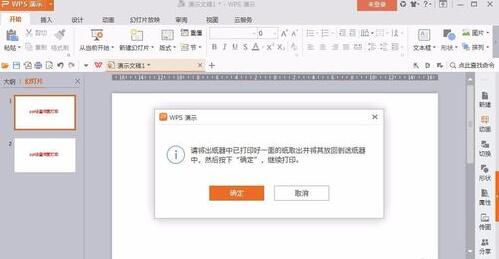
接着打印机就会打印第一面,等待打印完一面,会弹出一个提示,这个时需将打印好一面的纸张再次放回到纸盒中,然后点击确定,然后第二面就开始打印了,这样就成功的双面打印了。
上文就讲解了ppt设置双面打印的具体操作流程,希望有需要的朋友都来学习哦。
 公安备案号 11010502031894号