
倘若大家想为自己喜欢的视频加上一些效果,借助Premiere软件就可以完成哦。今天小编就讲解了关于Premiere添加风车擦除效果的操作方法哦,希望能够帮助到大家呢。
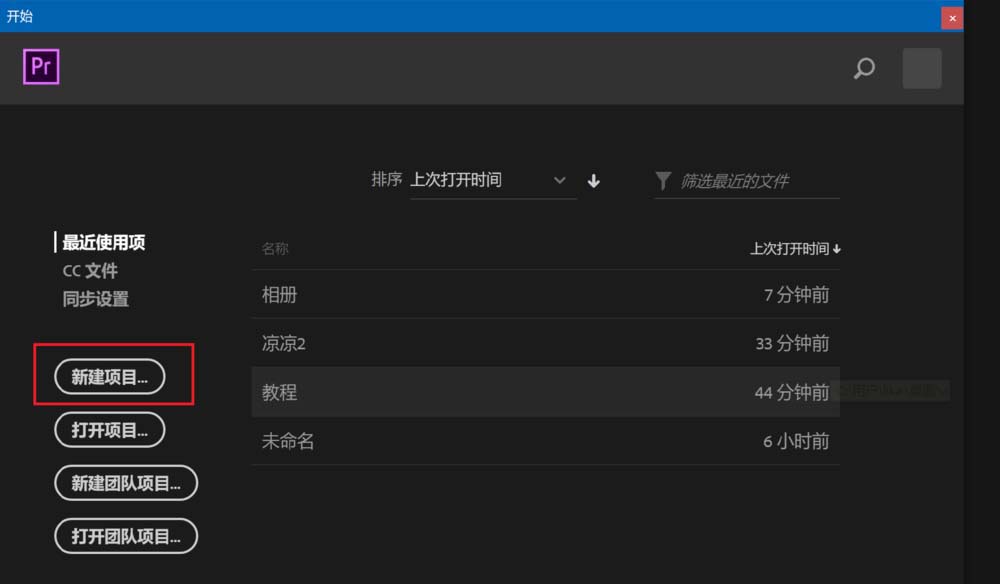
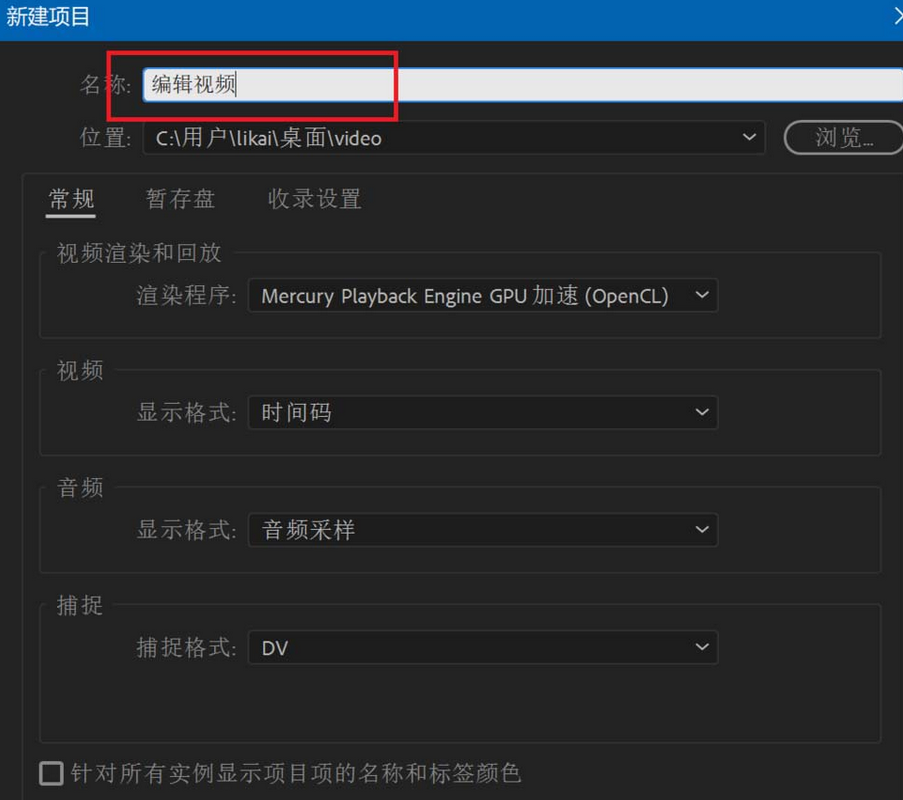
打开Premiere,点击创建项目,输入项目名称点击确定。
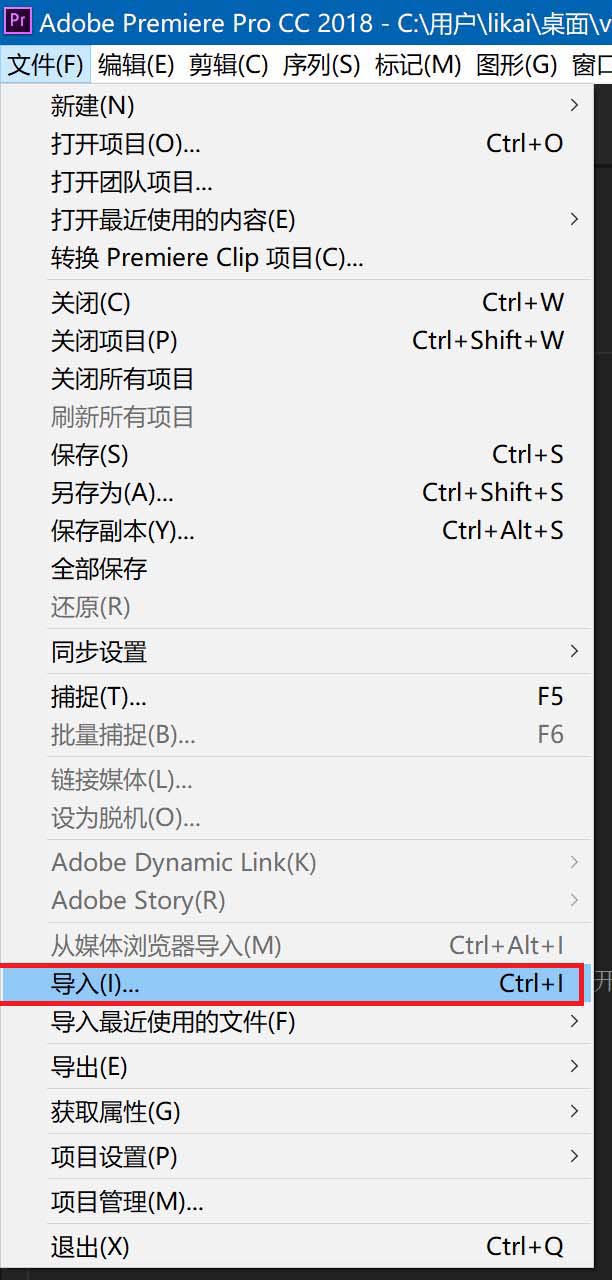
点击文件,在弹出菜单里选择导入命令。
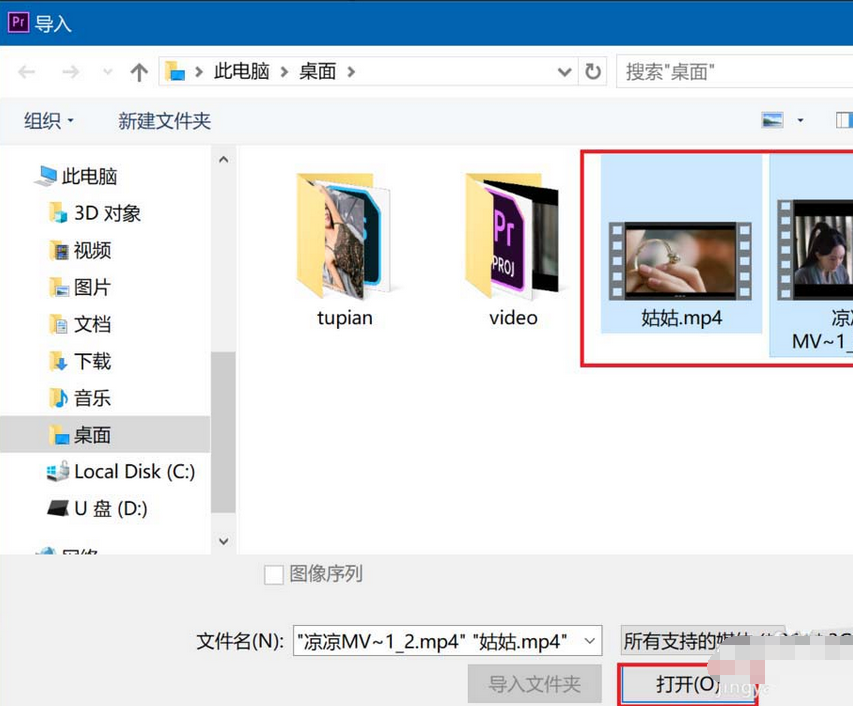
选中需要编辑的视频文件,然后点击打开。
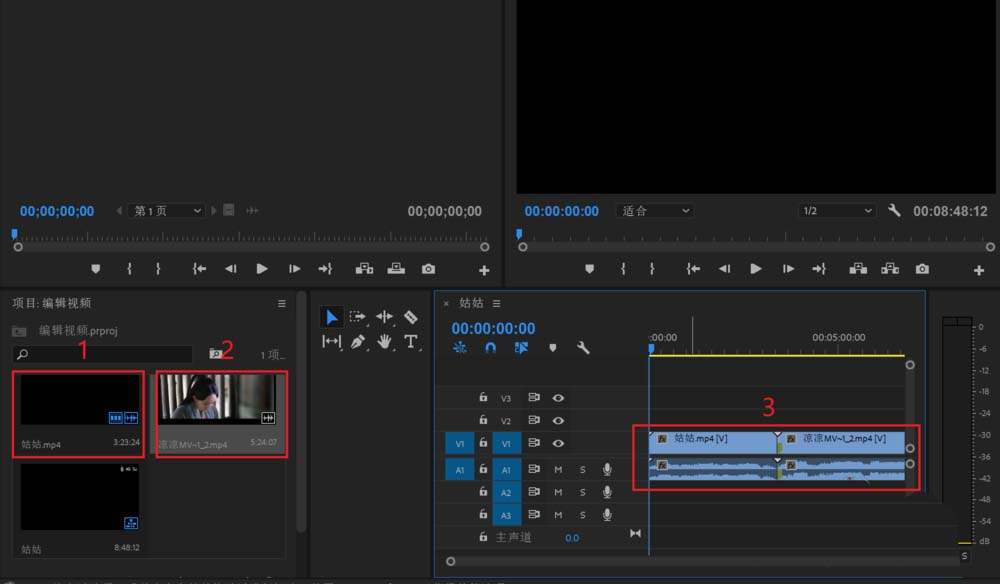
然后把导入的视频依次拖动到右侧的时间轴窗格中。
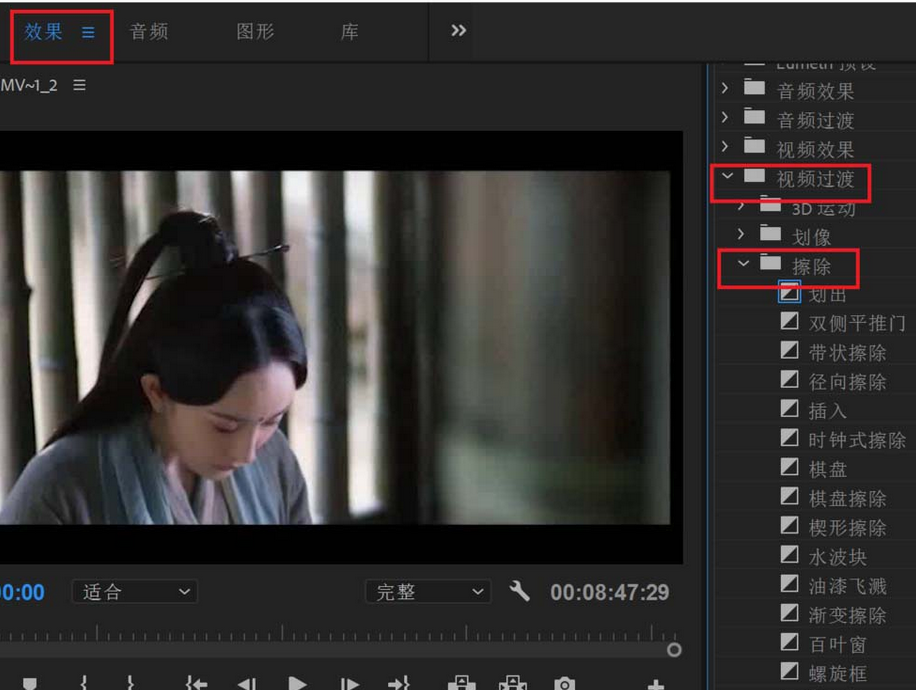
先点击上方的效果,在右侧找到视频过渡,擦除,风车命令。
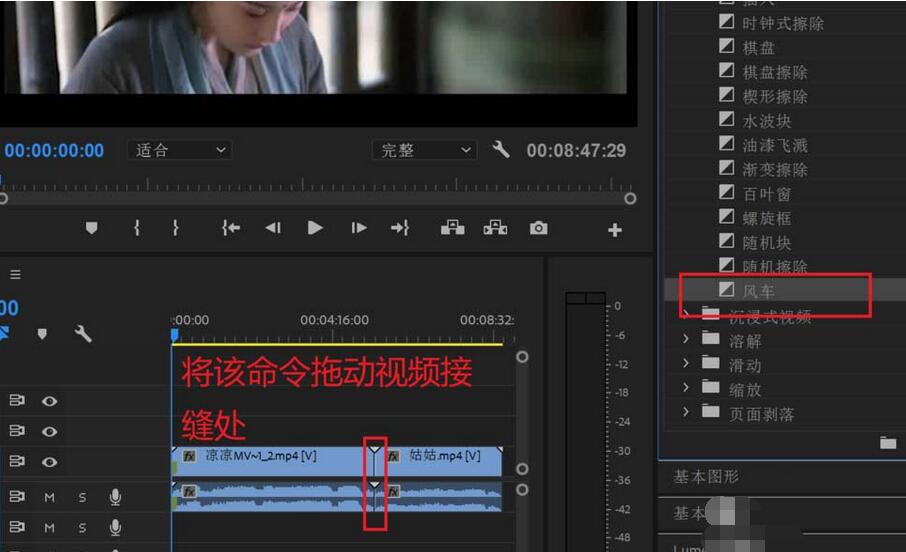
将命令拖动到视频接缝位置处,松开鼠标左键。
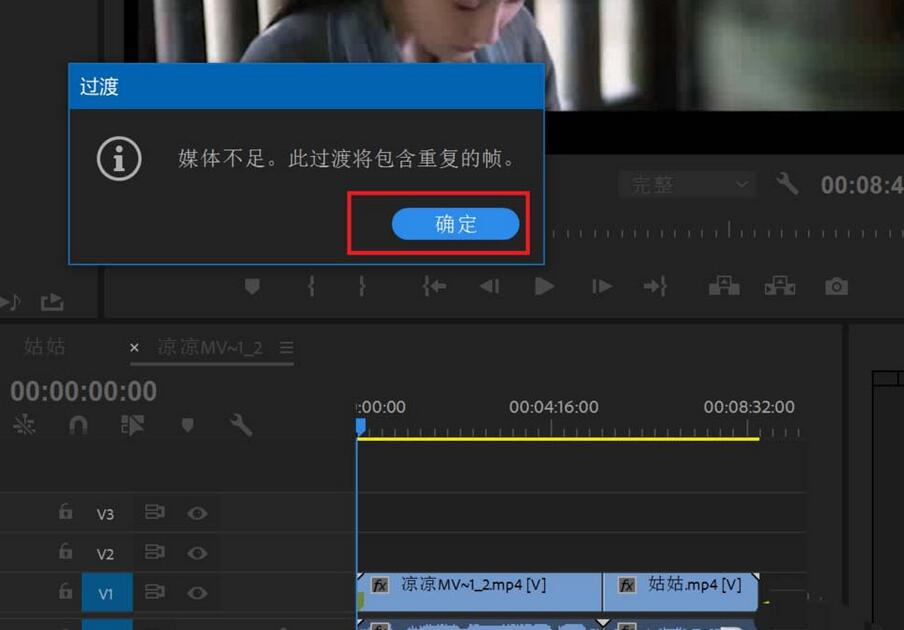
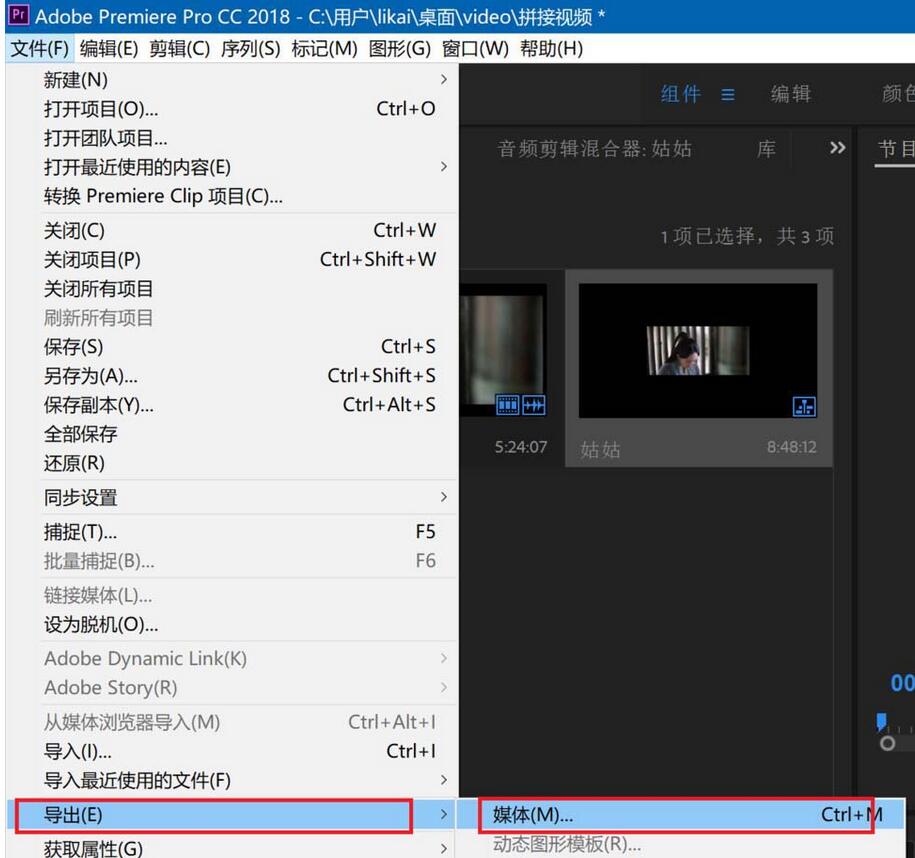
最后在弹出的对话框中点击确定,然后通过文件,导出,媒体命令来讲文件另存为就行。
上面就是小编为大家带来的Premiere添加风车擦除效果的操作步骤,一起来学习学习吧。相信是可以帮助到一些新用户的。
 公安备案号 11010502031894号