
最近有的网友才刚刚接触axure软件,可能还不熟悉调节字间距的简单操作,那么axure具体是如何调节字间距的呢?接下来小编就分享axure调节字间距的操作技巧,一起来看看吧!
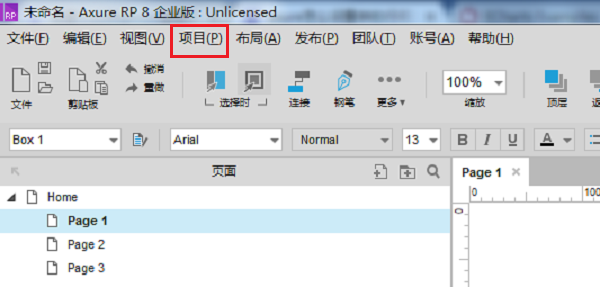
打开axure,制作原型软件,点击项目,如下图所示:
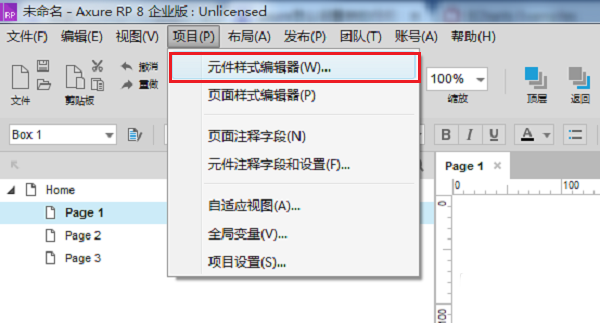
点击之后,选择元件样式编辑器。如下图所示:
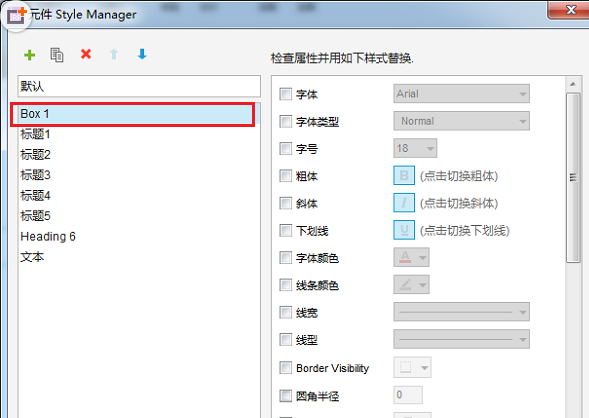
接着进去后,看到的是默认的设置,选择Box1,如下图所示:
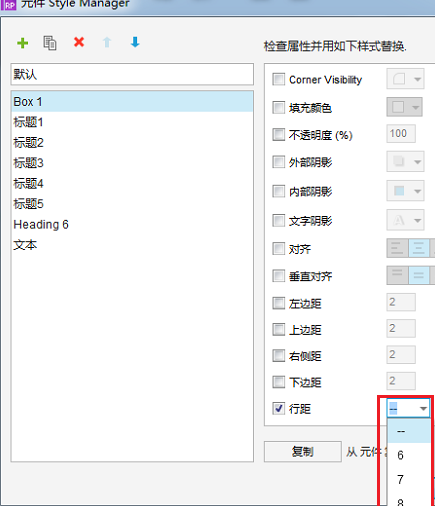
再下滑右边的下拉列表到最后一行,能看到行间距,默认是没有设置的,如下图所示:
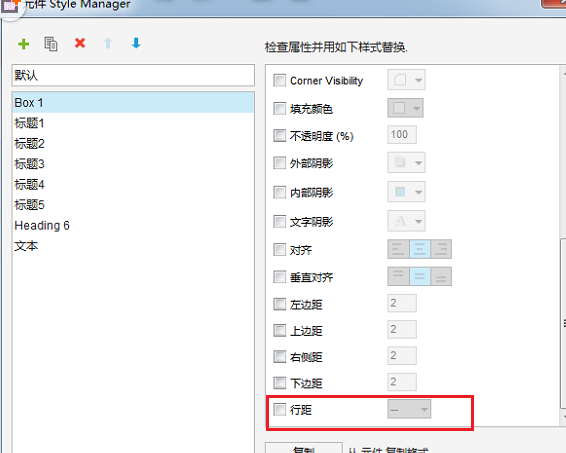
这时勾选上行间距,根据需要选择行间距距离,如下图所示:
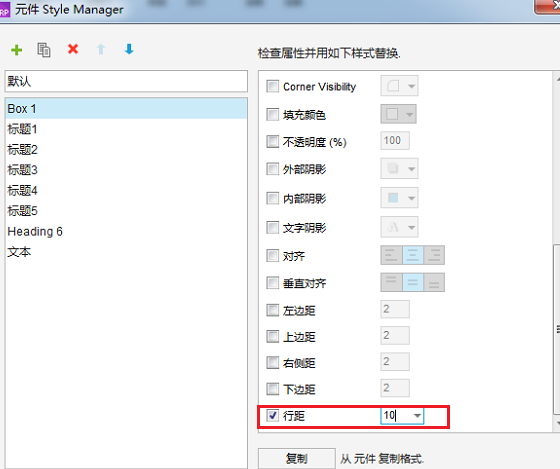
最后设置的行间距为10px,点击确定,就设置成功了,如下图所示:
上面就是小编为大家带来的axure调节字间距的简单操作技巧,一起来学习学习吧。相信是可以帮助到一些新用户的。
 公安备案号 11010502031894号