
有的网友还不了解axure绘制下拉多部门控件的操作,而今日呢,笔者带来的这篇文章就介绍了axure绘制下拉多部门控件的操作内容哦,一起学习吧。
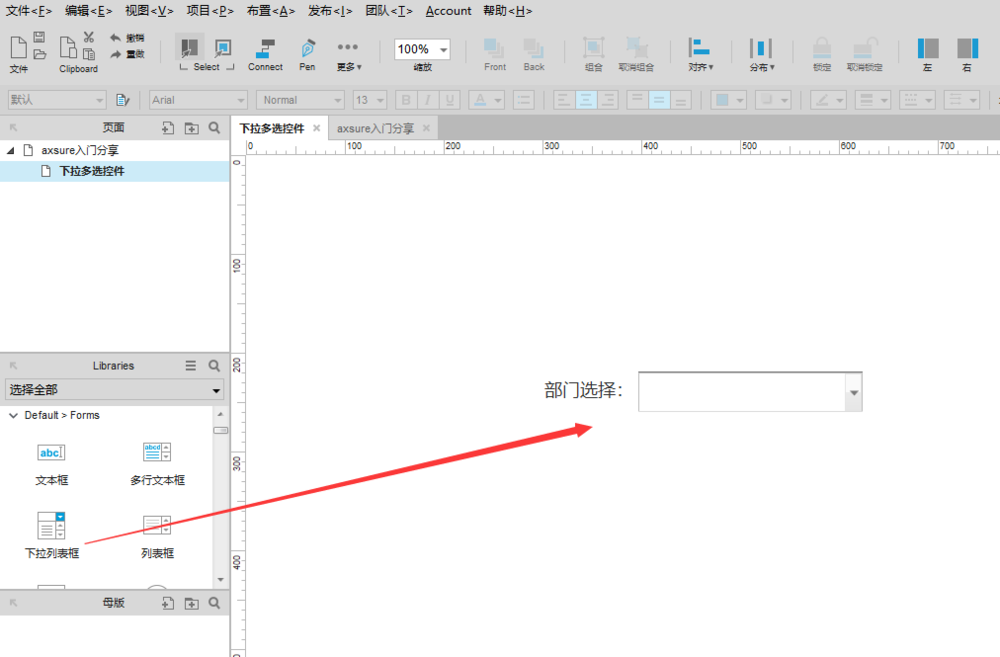
打开axure软件,拖入一个下拉列表框到面板中央,标签名为:部门选择;
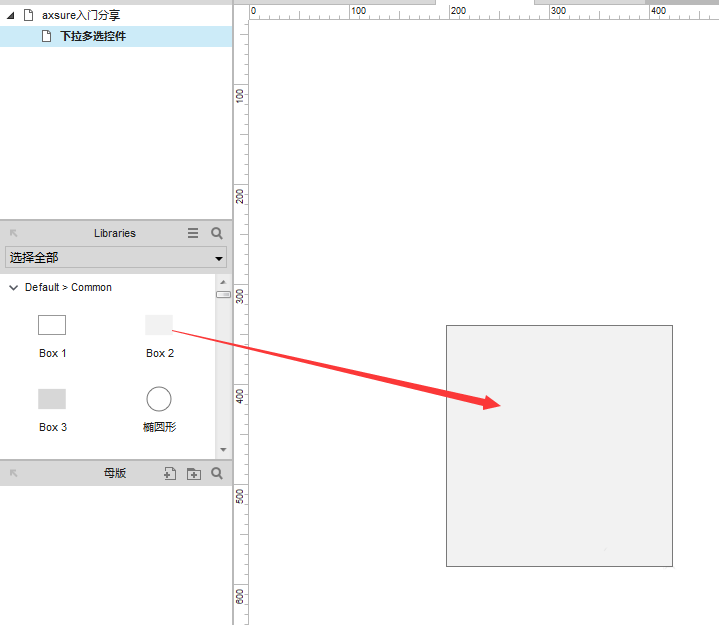
分别拖入一个灰底box,以及多个复选框;复选框排列成树状层次结构;
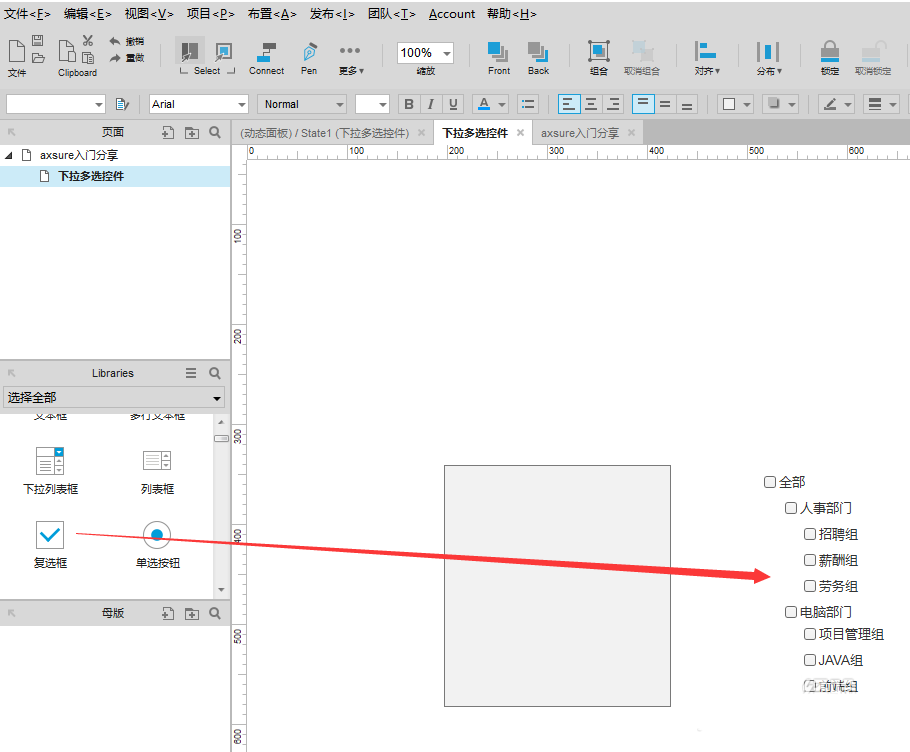
把灰底box和复选框排列在一起,全选做成一个组合,命名为“下拉选项”;把组合“下拉选项”和“部门选择”下拉列表框排列在一起;拖入一个热区,放在下拉列表框上方;
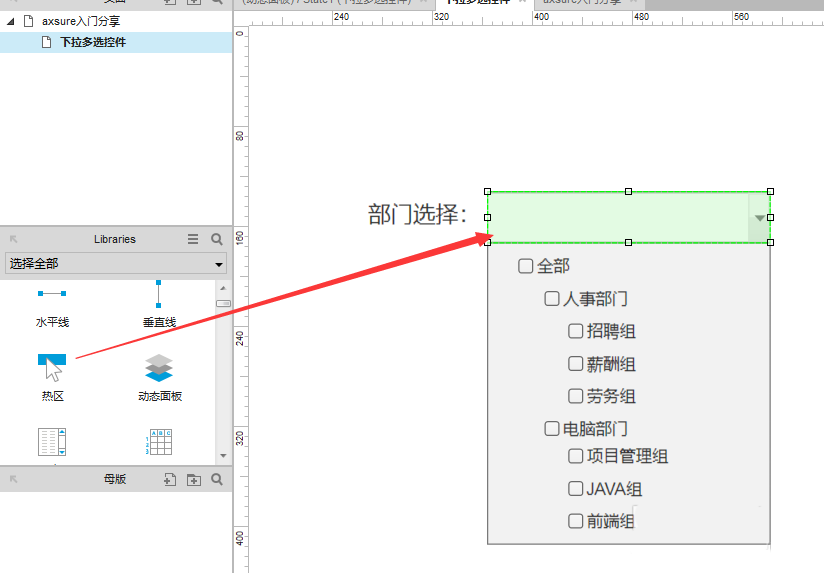
再把组合“下拉选项”设为隐藏
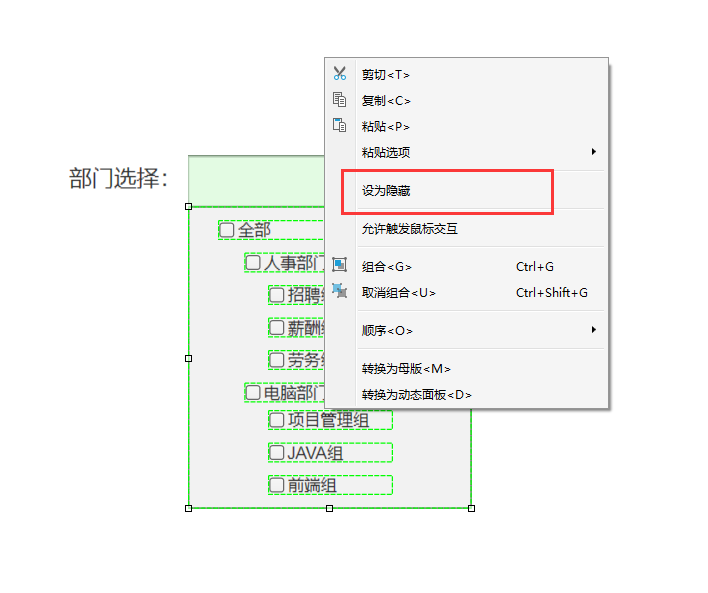
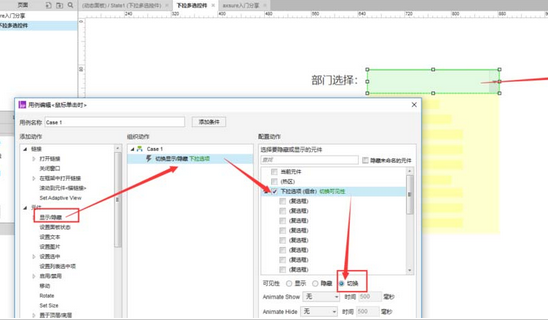
对热区设置交互如下:新增用例“鼠标单击时”,设置组合“下拉选项”的“可见性”为“切换”;这个用例的意思就是,鼠标点击一次时,如果组合为隐藏,则点击后为可见;如果组合为可见,则点击后隐藏。
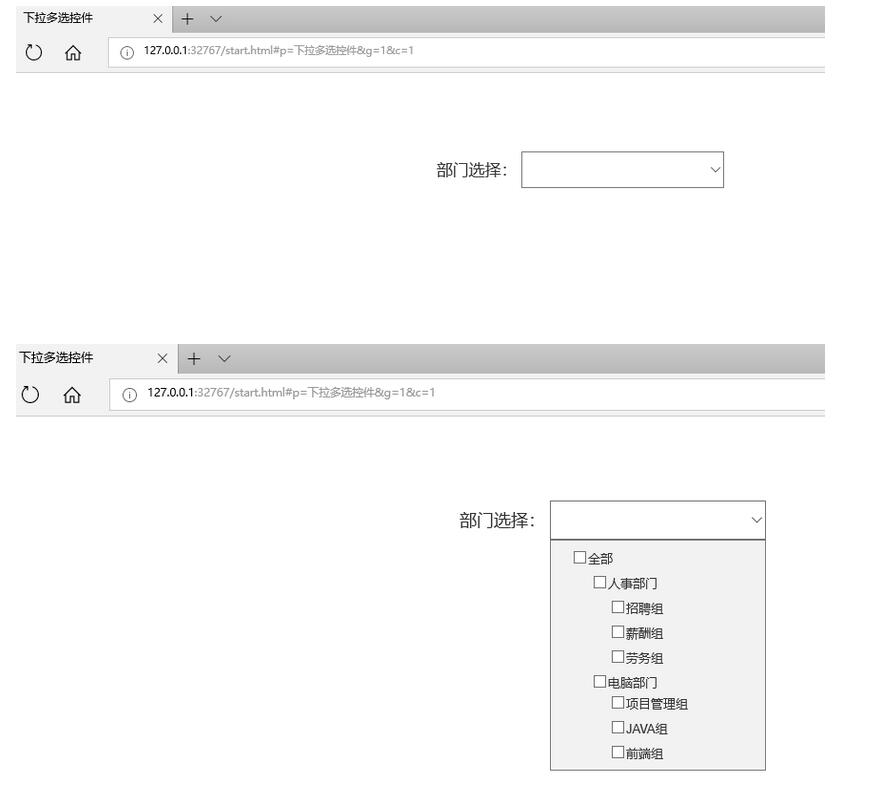
点击F5运行axure,可在浏览器上看见交互效果,点击下拉框后,显示部门多选列表,可多选部门。
以上这里为各位分享了axure绘制下拉多部门控件的操作技巧。有需要的朋友赶快来看看本篇文章吧。
 公安备案号 11010502031894号