
使用迅捷CAD编辑器过程里,要在CAD图形中绘制不同的点。不过偶尔会遇到绘制的点不能显示的现象,这时就要改下点样式,那么借助迅捷CAD编辑器如何修改点样式呢。下面就来说一下相关的操作方法。
菜单栏里选择“格式–点样式”选项,会弹出“绘图设置”的弹窗,其中就有自定义修改点样式的选项。
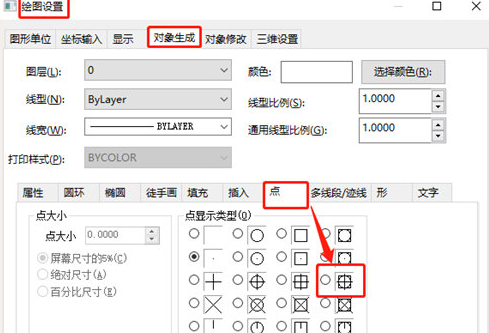
绘图设置弹窗中,选择“对象生成-点”的选项页面,可以根据自己的意愿,任意选择一个点的样式,这里建议选择样式突出,方便观看的点样式。
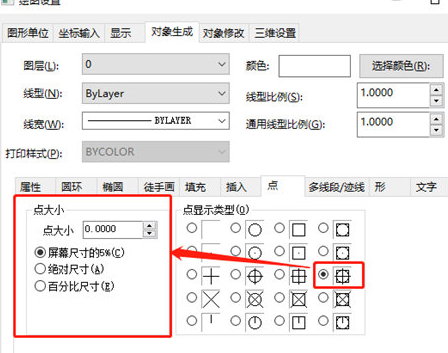
同时可选择设置点的大小。例如选择相对屏幕设置大小(屏幕放大点也跟着自动放大,屏幕缩小跟着自动缩小)。然后点击确定。
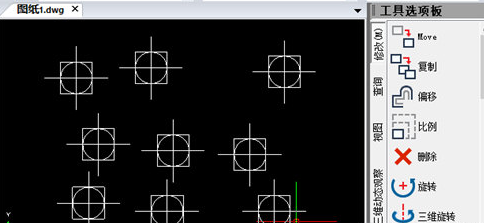
修改好CAD的点样式,返回到CAD绘图框中,会发现之前绘制的点已经改变样式了。即点样式已变为修改后的样式了。
快来学习学习迅捷CAD编辑器修改点样式的操作技巧吧,一定会帮到大家的。
 公安备案号 11010502031894号