
倘若想进行视频去色处理,大家借助Premiere来操作是非常方便的,那么借助Premiere具体是如何进行视频去色处理的呢?接下来小编就来讲解借助Premiere进行视频去色处理的操作流程,相信一定可以帮助到你们。
打开Premiere Pro CC,进入主界面,在左下角项目面板中导入视频素材,导入成功,将视频直接拖拽到时间轴上,
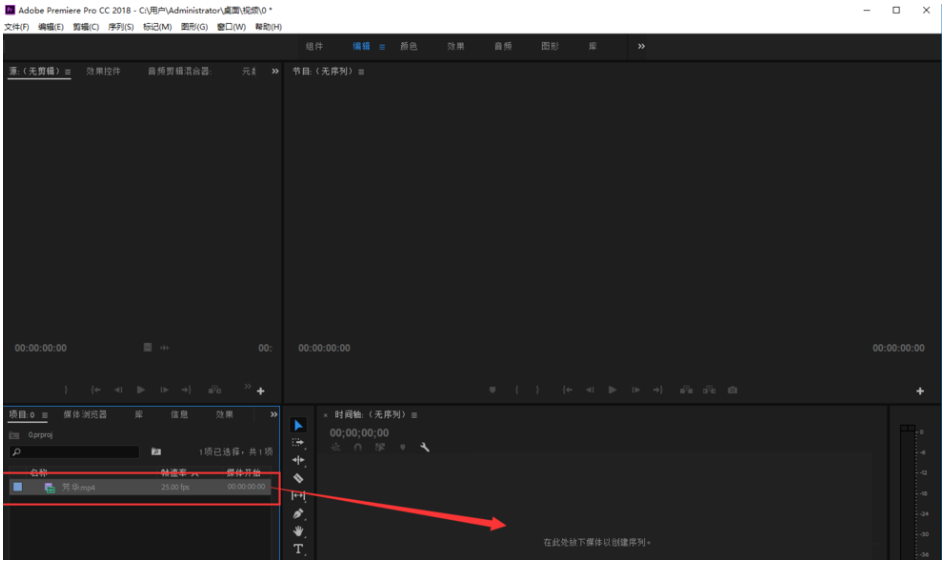
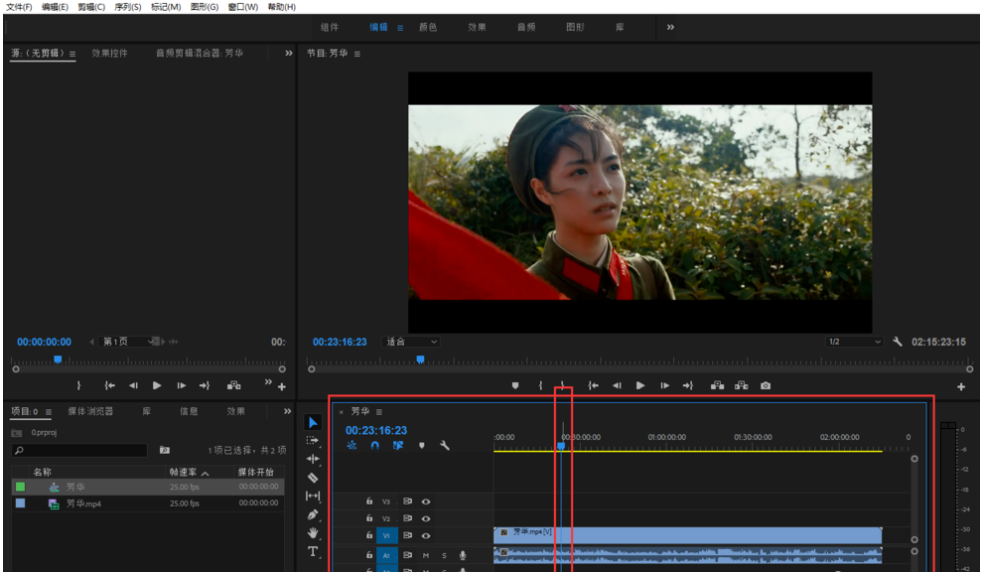
软件会根据视频尺寸自动创建一个新的序列,拉动时间轴上的蓝色竖条,可以选则从哪个时间点开始播放视频,
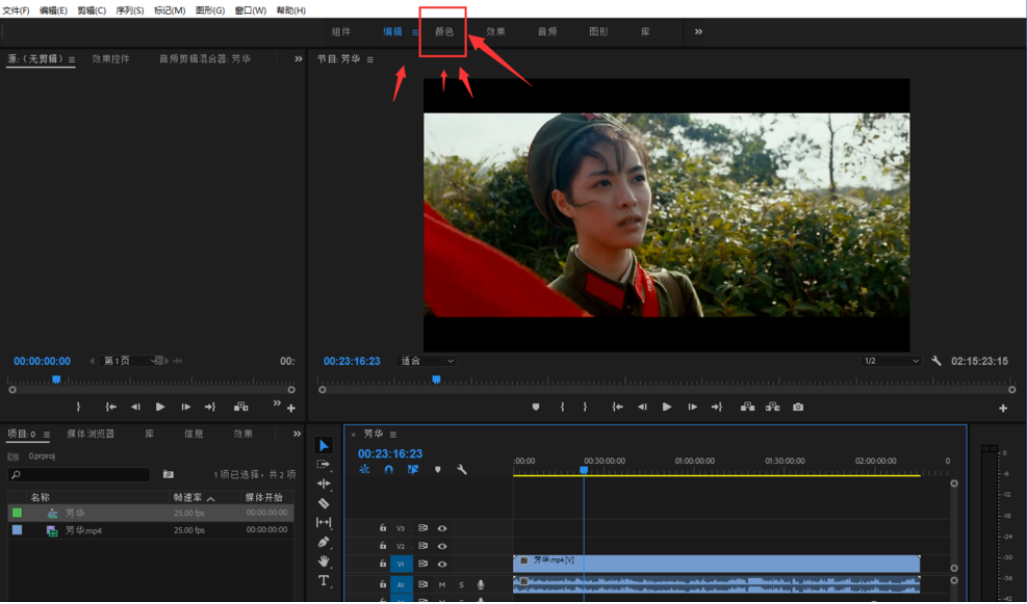
点击上方【颜色】选项,将PR界面调整为颜色界面,
如图PR界面发生变化,右侧多了一个【颜色】模块,
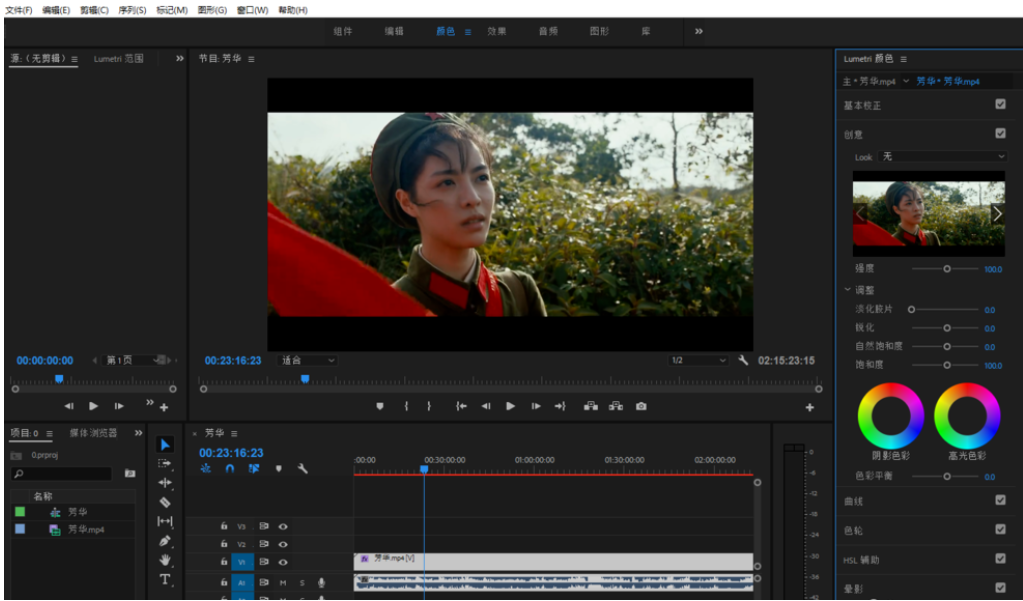
展开【基本矫正】一栏,列表中有很多效果选项,【饱和度】默认值是100,将其调为0,视频画面直接变成黑白色,
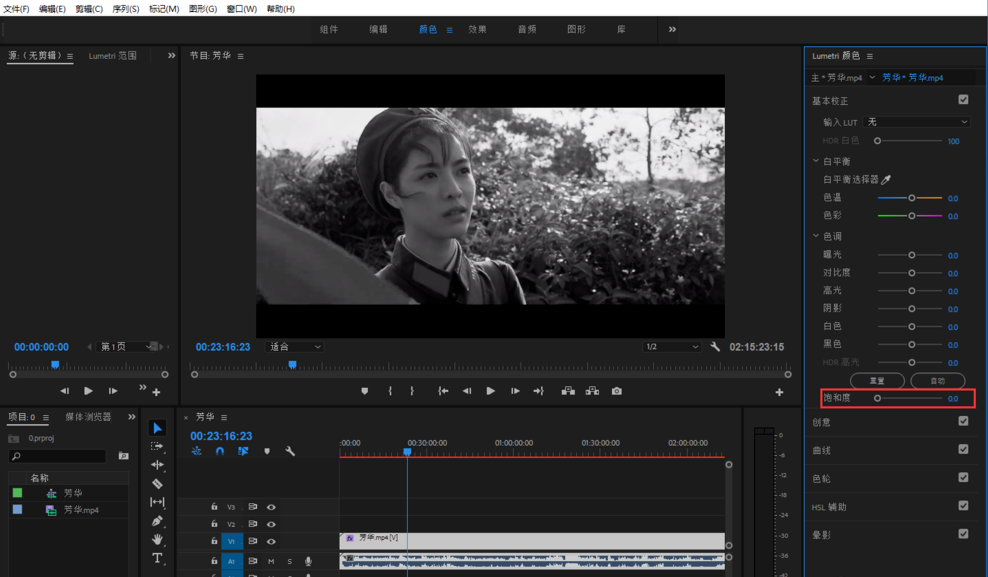
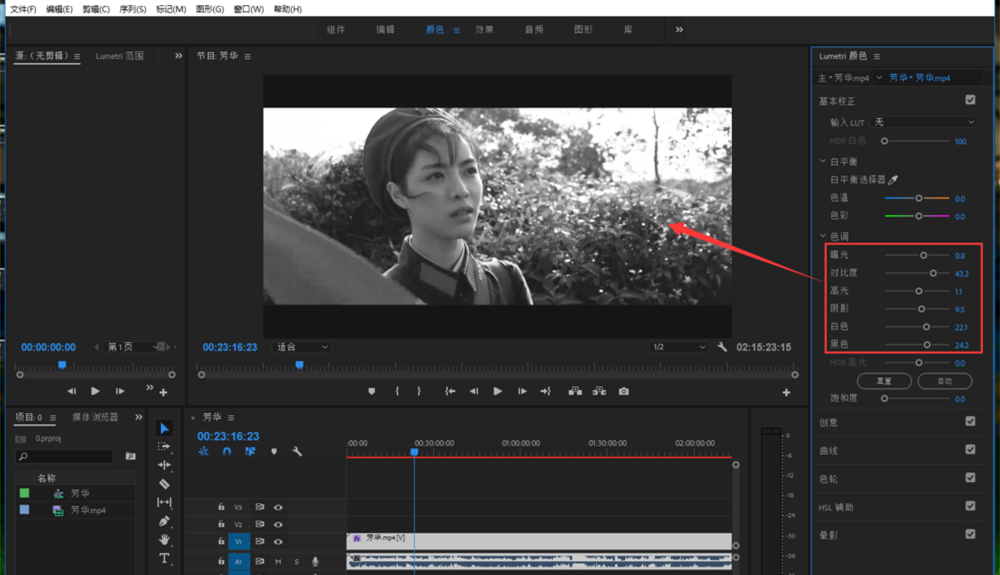
点击【色调】效果,调整曝光、对比度、高光、阴影、白色、黑色,来调整视频画面的的黑白灰关系,调好之后,就可以导出保存视频了。
快来学习学习借助Premiere进行视频去色处理的操作流程吧,一定会帮到大家的
 公安备案号 11010502031894号