
使用Premiere来处理视频是很方便的,那么在使用时,若想去掉视频下方字幕,具体是如何操作的呢?下文小编就分享关于Premiere去掉视频下方字幕的图文操作步骤,希望对你们有所帮助哦。
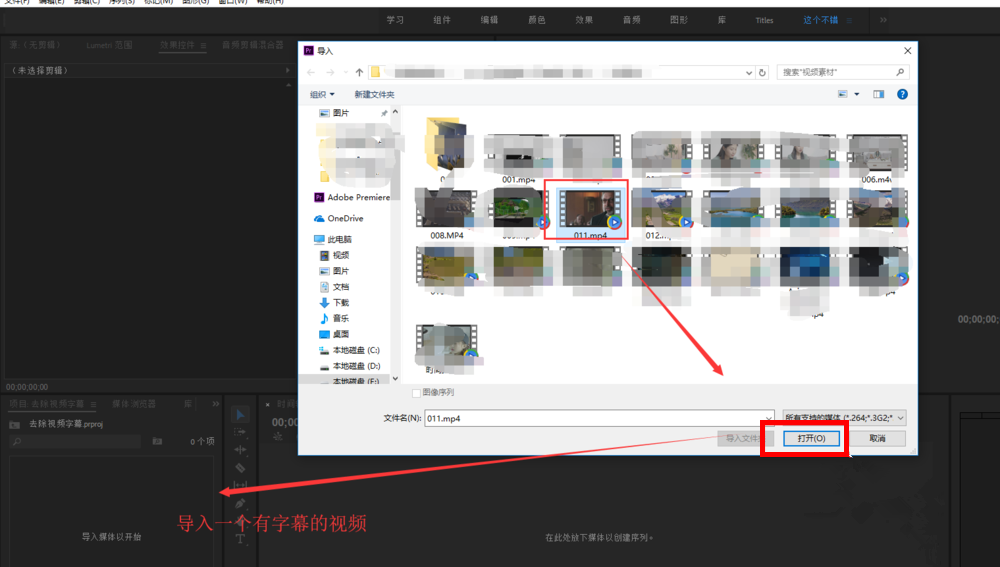
打开Premiere,新建一个项目,进入编辑界面,按Ctrl+I快捷键,弹出导入窗口,选择一个视频文件,
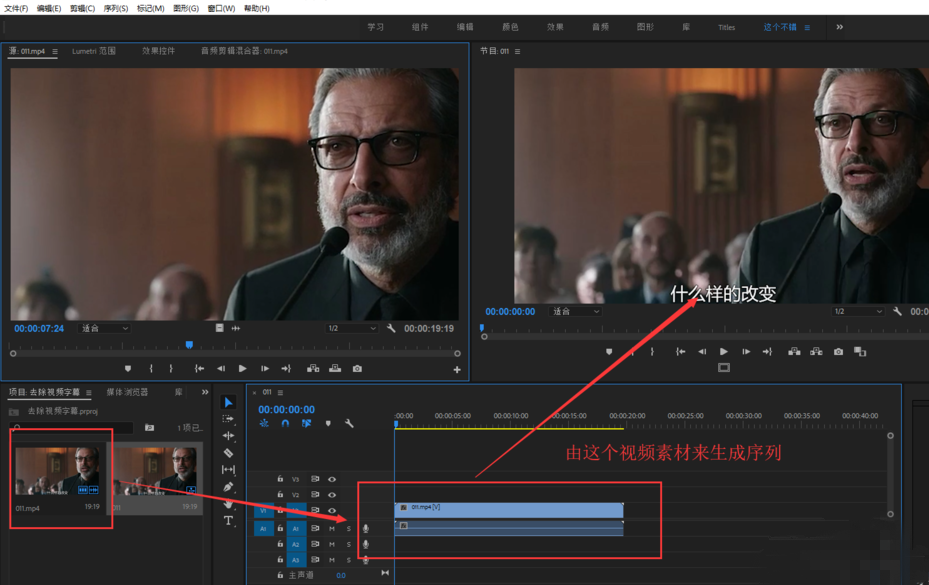
把视频拖放到时间轴窗口,单击视频,创建序列,视频自动处于时间轴的视频轨道1,
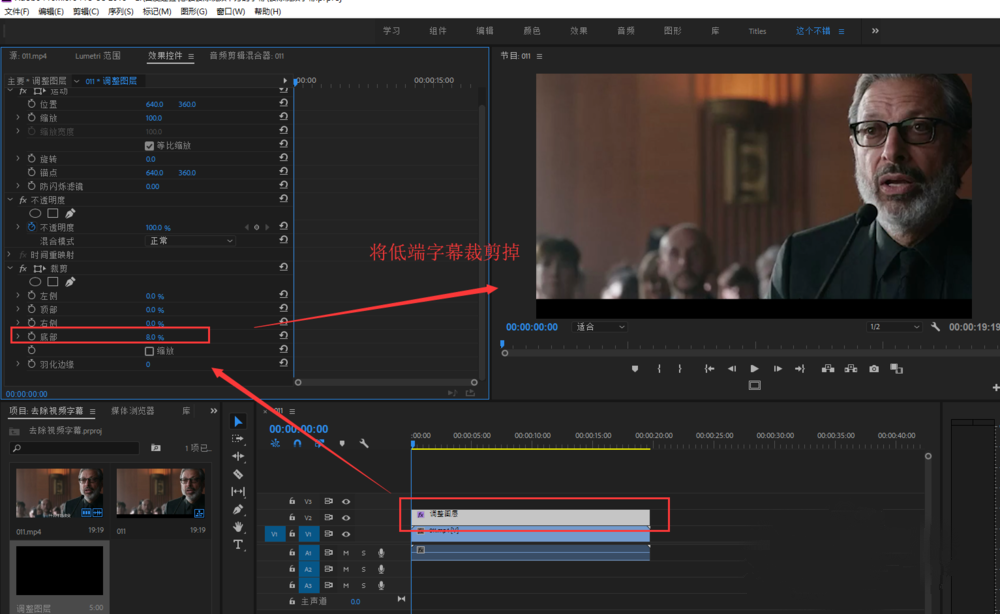
在项目管理窗口的空白区域用鼠标右击,弹出选项,点击【新建项目】——【调整图层】,
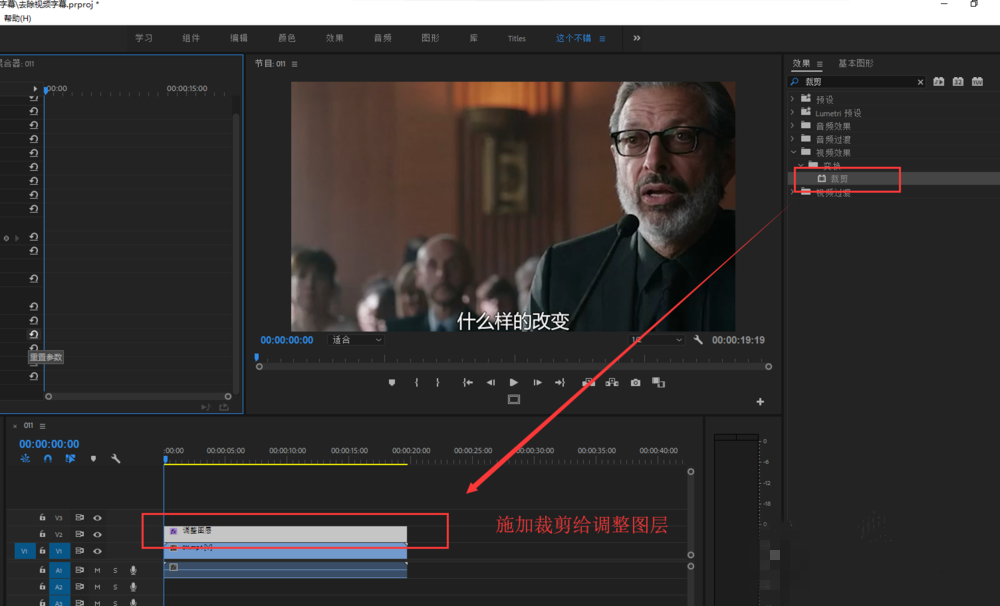
将新建调整图层拖到时间轴的视频轨道2,找到裁剪效果,将裁剪效果添加到调整图层,
选中视频轨道2上的调整图层,打开【效果控件】窗口,找到添加的裁剪效果,设置裁剪的【底部】数值,直到刚好看不到字幕。
上文就讲解了Premiere去掉视频下方字幕的图文操作步骤,希望有需要的朋友都来学习哦。
 公安备案号 11010502031894号