
现在刚刚入手sketchup建筑草图大师的朋友可能还不会绘制护墙板造型,那么sketchup建筑草图大师如何绘制护墙板造型呢?接下来请看sketchup建筑草图大师绘制护墙板造型的操作流程。
打开SU文件,直线工具画一个矩形
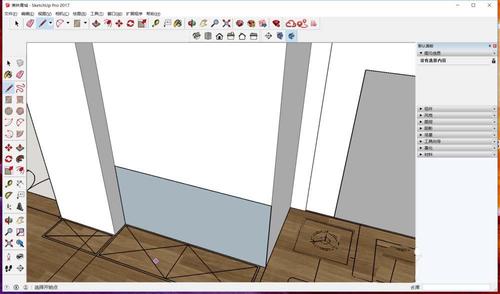
单击挤压工具,把鼠标移至矩形面上,挤出20厚度,使之成一个立方体
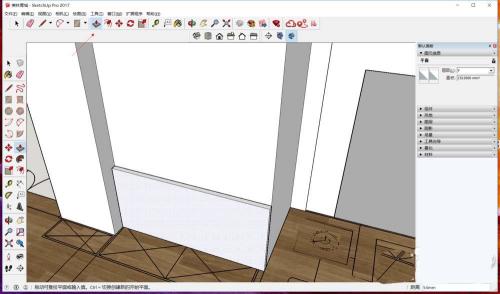
选中立方体,右击“创建组件”
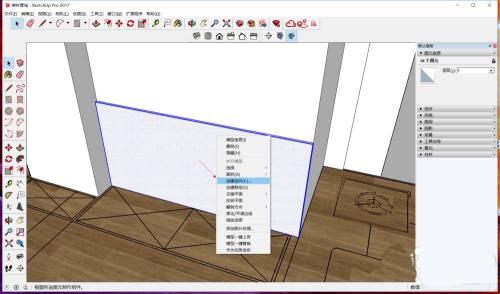
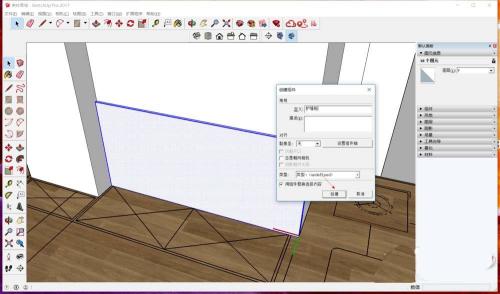
在弹出“创建组件”对话框里的“定义”中输入“护墙板”,单击“创建”,将立方体的各线、面创建为一个整体
直线工具在立方体表面画矩形,将其分为两份
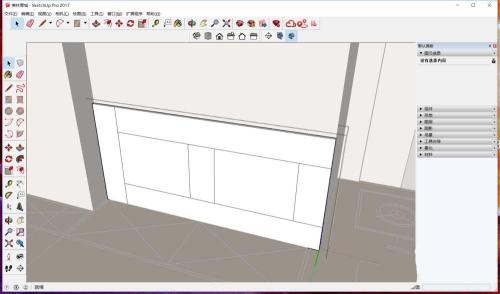
挤压工具将其向内挤压15,形成一个凹面
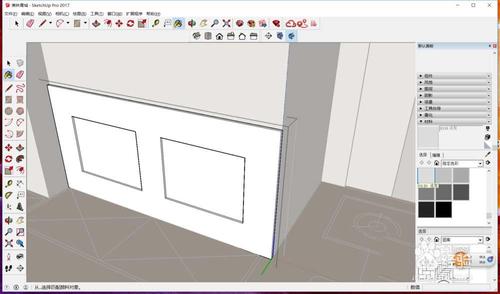
在右侧“材料”面板下选择一个颜色,点击立方体,即给它上色成功
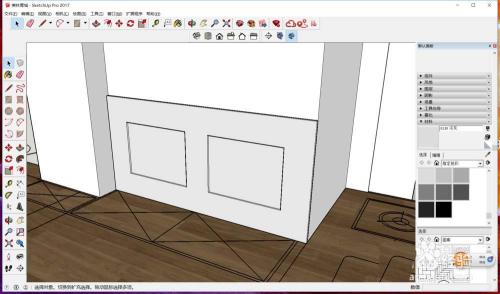
上文就讲解了sketchup建筑草图大师绘制护墙板造型的操作流程,希望有需要的朋友都来学习哦。
 公安备案号 11010502031894号