
本章节主要介绍了Notepad++(编辑器)配置python的操作方法,还不会操作的朋友就跟着小编学习一下吧,希望对你们有所帮助。
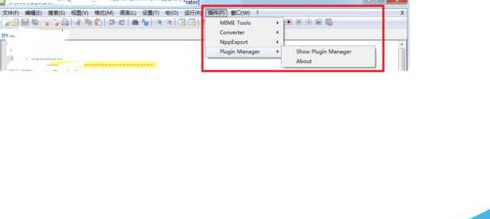
1、首先打开插件->Plugin Manager->Show Plugin Manager
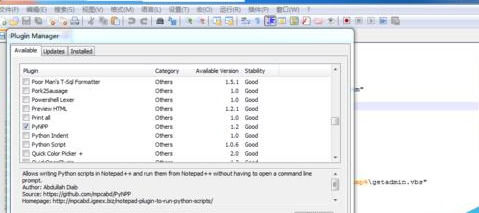
2、在Available里选中PyNPP,点击Install
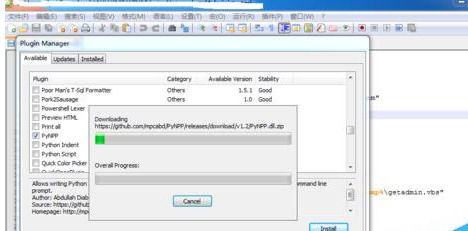
3、这时会自动进行安装Python环境
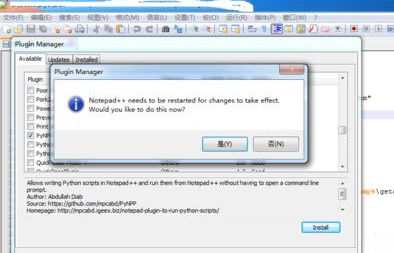
4、配置结束后会提示重启Notepad++,点击restart
5、重启完毕,在语言->P中选择Python,就可以进入Python语言风格编程界面(这个能在未配置Python运行环境时就加以设置)
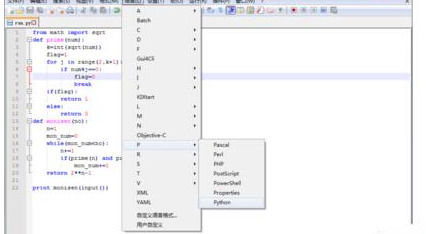
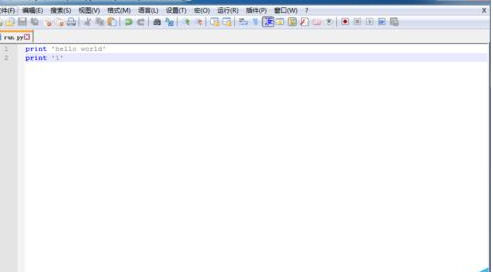
6、这样就能敲入Python代码了
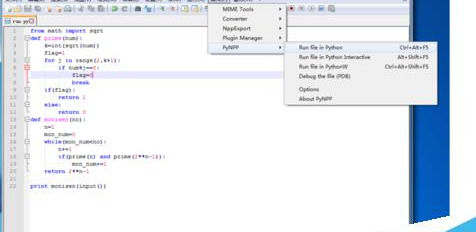
7、写好代码后,可以在插件->PyNPP中选择运行代码的方式
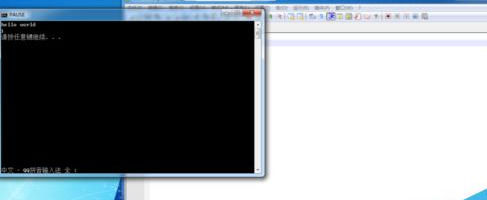
8、当然也可以自己设置一个快捷键,敲好代码后,按F5,会弹出运行对话框,在对话框中输入:cmd /k c:\python27\python "$(FULL_CURRENT_PATH)" & PAUSE & EXIT
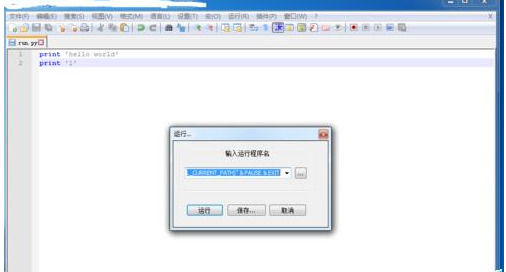
9、这时点击运行也能运行程序。
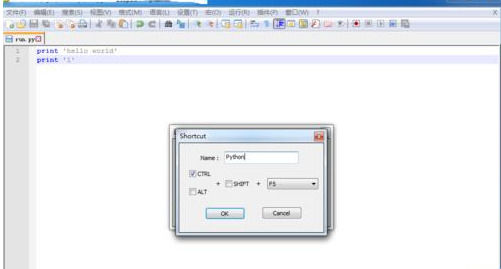
10、不过也可以选择点击保存,定义自己的快捷键。记要命名,比如Python。点击ok保存
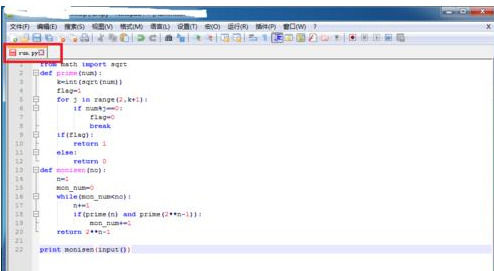
11、此外要注意的是Notepad++一般运行的代码是已保存的代码。所以当红框处是红色时(未保存状态),需要保存之后才会运行最新的代码。
还不晓得Notepad++(编辑器)配置python的操作方法的朋友们,不要错过小编带来的这篇文章哦。
 公安备案号 11010502031894号