
当前有的新手小白才接触maya软件就遇到了多边形补面消失的情况,那么maya多边形补面消失怎么解决呢?今天小编就讲解maya多边形补面消失的处理操作方法哦,希望能够帮助到大家。
首先打开maya软件,然后在界面中建立一个简单的小模型。
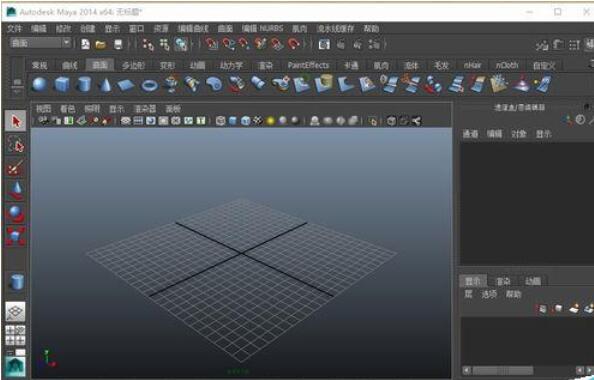
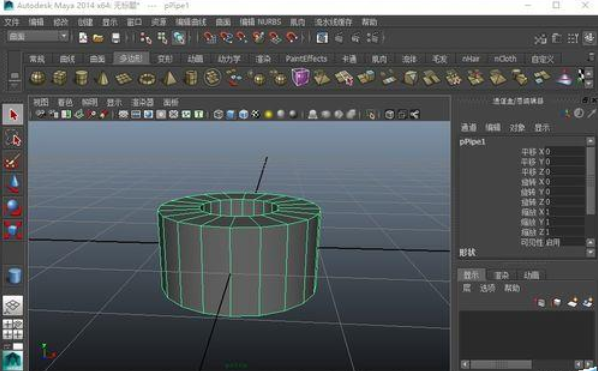
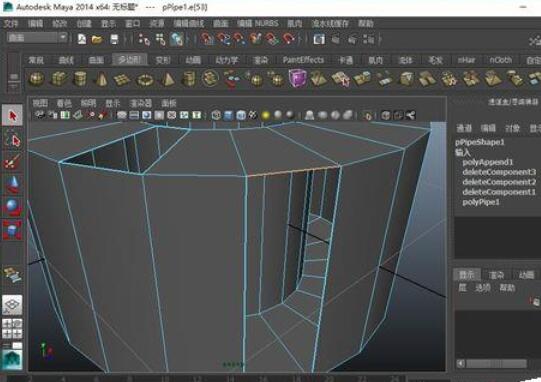
然后把模型中的一些面删除,删成如图下,所示的样子。大面积的面被删除的话,就不行了。
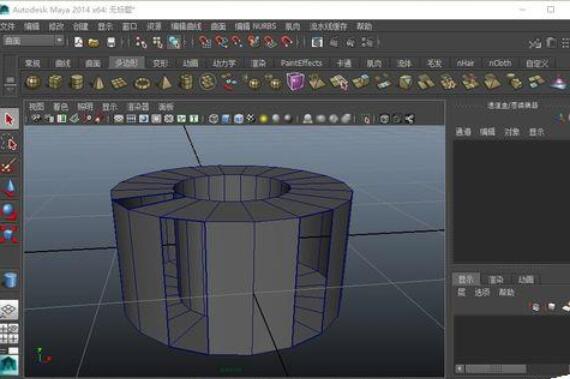
第一种操作方式:
1、选择模型,长按鼠标右键拖拽,找到”附加到多边形工具“命令,点击执行命令。
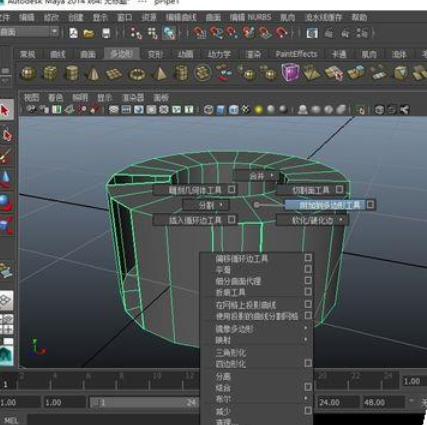
2、点击后发现,模型上多了很多红色的线,这就说明这些面是可以补的。
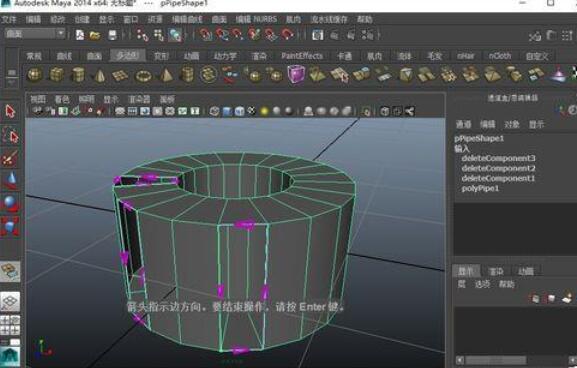
3、点击其中缺失面的两条线,一定要是相对的两条线,然后就能发现多了一个粉红色的面。
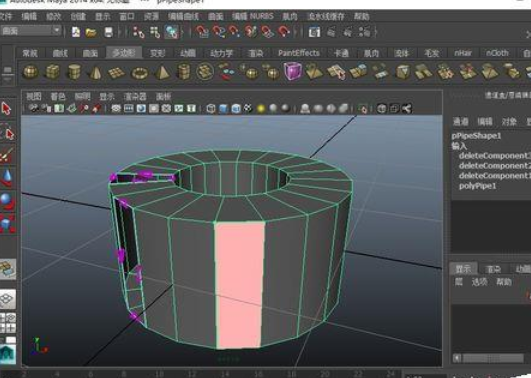
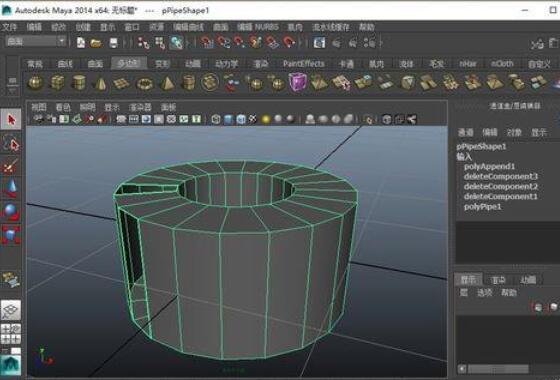
4、再点击回车键,然后就可以发现,这个缺失的面,已被补好了。
第二种操作方式:
1、选择模型,长按鼠标右键拖拽,选择”边“。
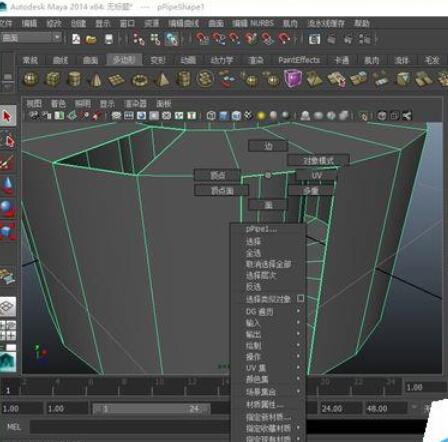
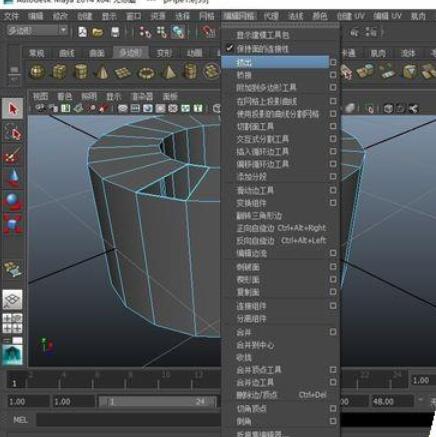
2、选中其中一条边,然后找到”编辑网格-挤出“命令,点击这个命令。
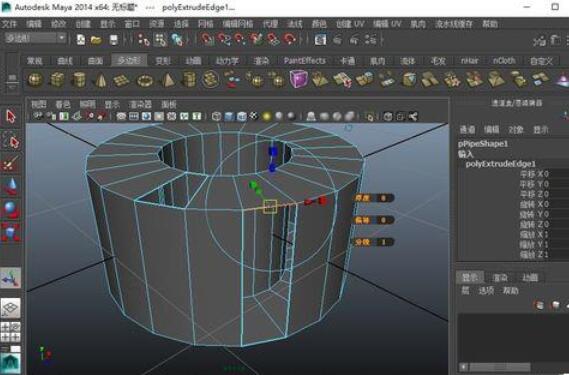
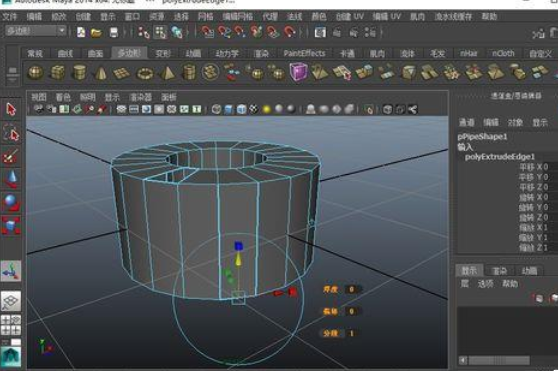
3、然后点击蓝色的箭头,向下拖拽,拖拽至与最下面的边并齐。(一定要对齐)
4、然后还是鼠标右击拖拽,这次选择”顶点“命令,这样就可以选择模型的点了。
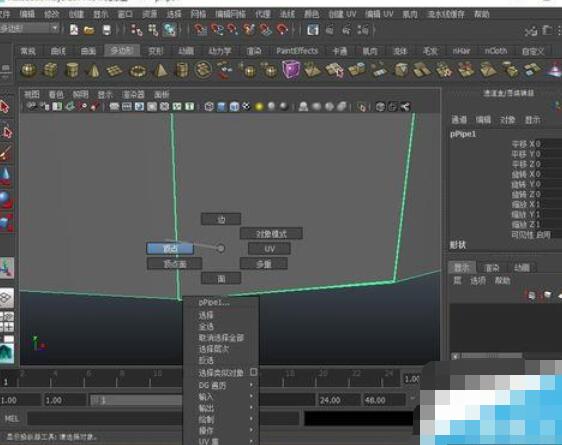
5、框选模型下方的点,找到”合并顶点-合并顶点“命令并执行,这两个点就合并成一个点了。
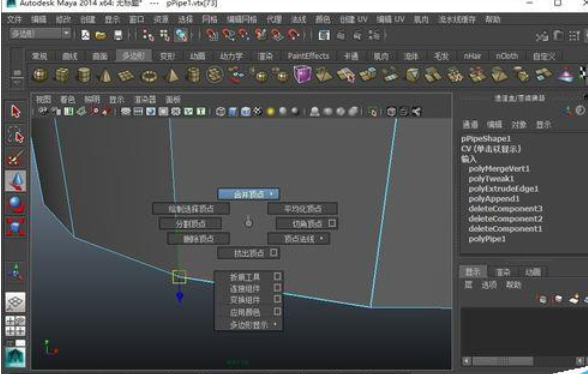
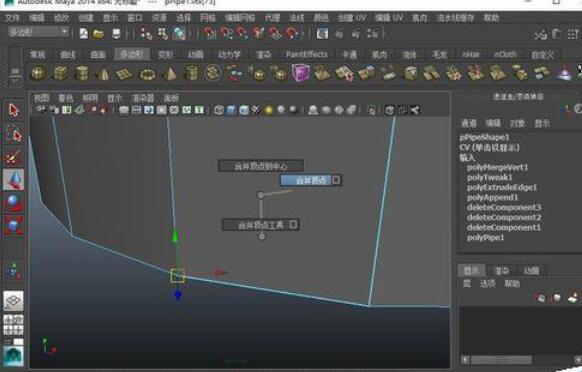
6、另外一边也是同样的操作,找到”合并顶点-合并顶点“命令并执行。
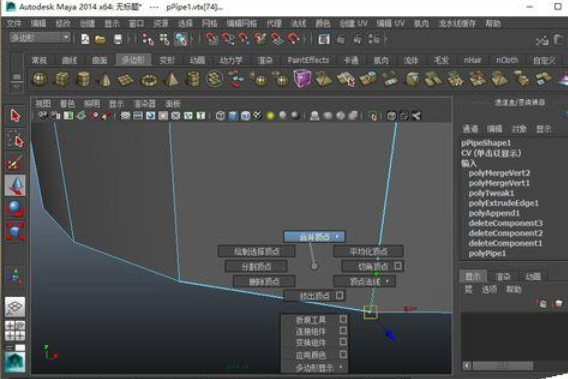
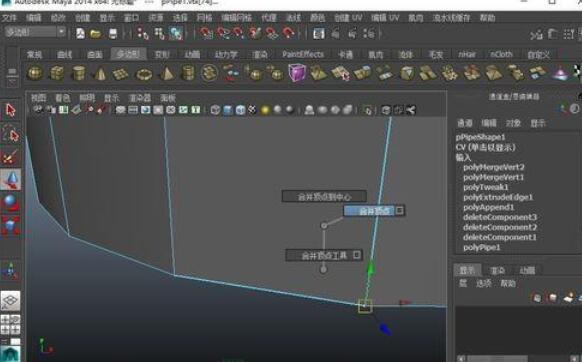
7、这样的话这个面也成功的补好了,若还有其他没有补好的面,就可以选择其中一个方法来将缺失的面补回来。
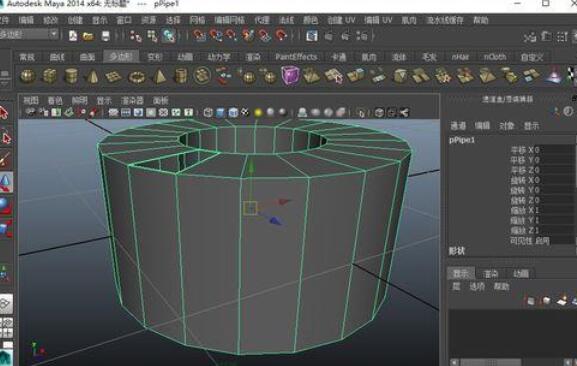
上面就是小编为大家带来的maya多边形补面消失的处理操作过程,一起来学习学习吧。相信是可以帮助到一些新用户的。
 公安备案号 11010502031894号