
在WPS Office 2016软件里,制作文件样式时会用到在线模板,那么WPS Office 2016具体是如何设置在线模板的呢?下面就来看看WPS Office 2016设置在线模板的操作流程吧。
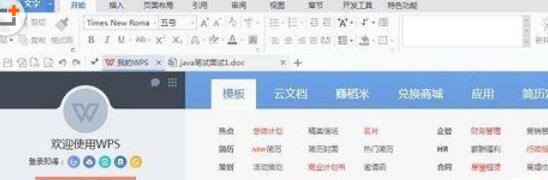
1、首先将文档用WPS Office 2016打开,可以看到左边是在线模板,右边是打开的文档,如图:
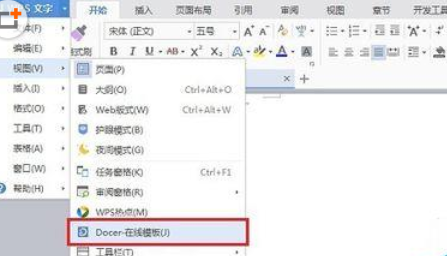
2、点击“wps文字”小箭头,选择视图->在线模板,如图:
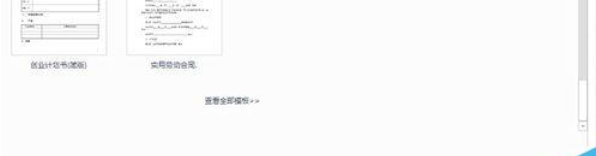
3、进去在线模板后,找到下方的设置

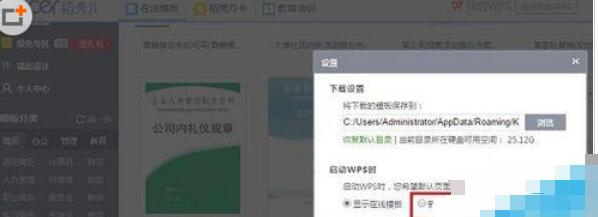
4、点击进去设置界面,如图:
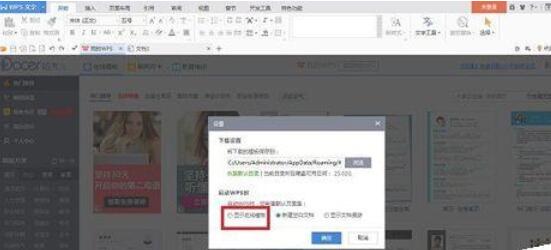
5、将启动在线模板时,默认显示在线模板改为“新建空白文档”,点击确定,如图:
6、再打开看,已不能显示在线模板了
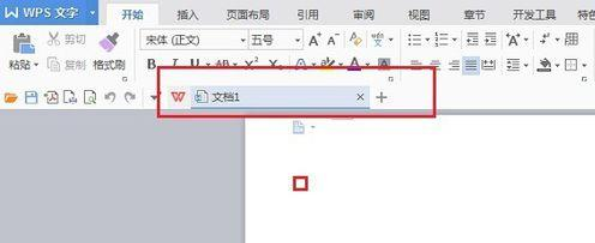
7、点击在线模板的小图标,选择下方的“设置”,如图:

8、再改为“显示在线模板”就完成了,如图:
快来学习学习WPS Office 2016设置在线模板的操作流程吧,一定会帮到大家的。
 公安备案号 11010502031894号