
使用Bartender 2016制作条形码标签的过程里,部份网友打印出的条形码不完整,条形码扫描失败。那么Bartender打印的条形码扫描失败怎么处理呢?方法如下。
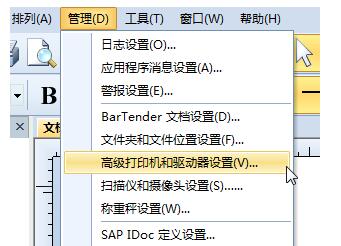
1、在Bartender 2016里打开制作好的条形码标签,单击菜单栏中“管理”,在弹出的下拉列表中单击“高级打印机和驱动器设置(V)”,打开“高级打印机和驱动器设置”对话框。
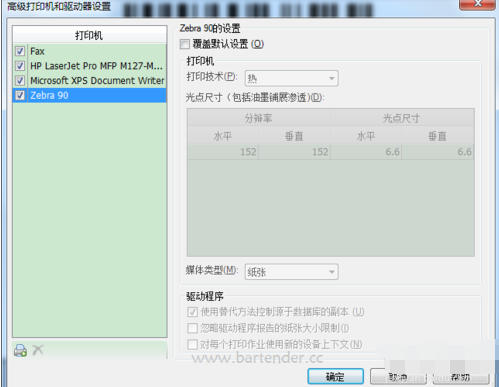
2、在“高级打印机和驱动器设置”对话框左侧,选中对应打印机,在右侧的对应打印机设置中,勾选“覆盖默认设置”,打印技术默认为“喷墨”,将其更改选择“热”,单击确定。
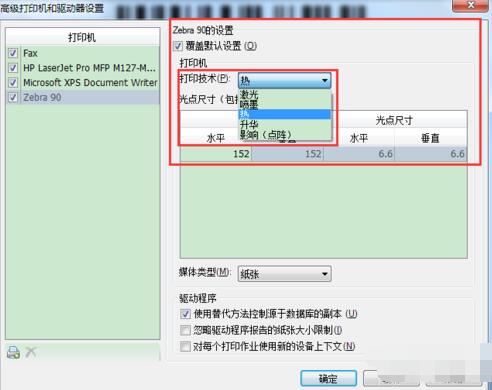
注意:这里Bartender软件打印设置和小伙伴的打印机息息相关,若你使用的是热敏打印机,就可以按以上方法进行设置,若不是,请根据自己打印机类型对“打印技术”进行对应的修改。
以上这里为各位分享了Bartender打印的条形码扫描失败的处理教程。有需要的朋友赶快来看看本篇文章吧。
 公安备案号 11010502031894号