
有的网友才安装MindManager这款应用,可能还不熟悉新建时间线的操作,那么MindManager如何新建时间线呢?今日就来下文看一看MindManager新建时间线的操作步骤吧。
先从模板创建新的时间线,可以使用 "新建地图" 对话框中可用的模板之一创建新的时间线。
在快速访问工具栏上, 单击 "新建" 箭头, 接着单击 "从模板"。 或单击 "文件" 选项卡, 然后单击 "新建"。
把显示一组内置导图模板。双击所需的时间线模板。
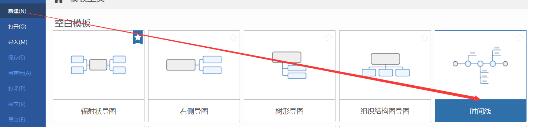
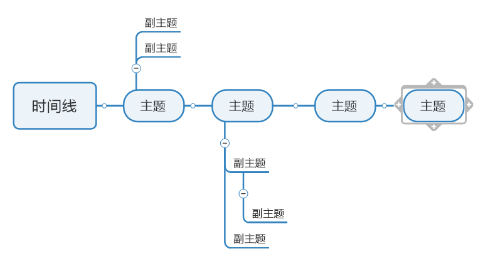
将打开一个新的时间线, 当中包含一个绿色的浮动主题, 称为 "时间轴"。
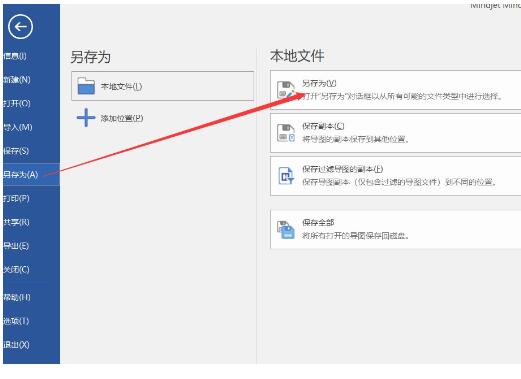
从现有时间线创建新的时间线,若要在不更改原始时间线的情况下添加或修改现有时间线, 请用 "文件" 选项卡或 "快速访问工具栏" 中 "另存为" 命令以新名称保存时间线。
输入主题文本、创建主题时, 该主题将显示在页面上, 并自动选中。输入新主题文本, 按 ENTER。要在主题文本中创建换行符, 请按住 SHIFT 并按 ENTER。
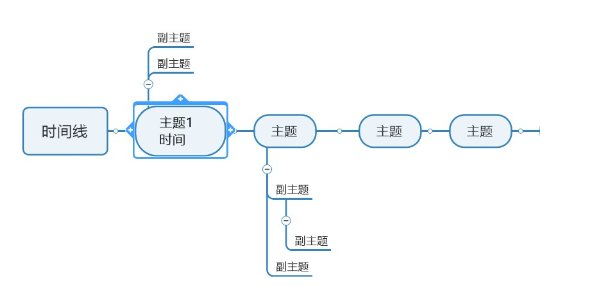
这些新增内容到中心主题可以帮助设置你的导图主题。
各位小伙伴们,看完上面的精彩内容,都清楚MindManager新建时间线的操作步骤了吧!
 公安备案号 11010502031894号