
使用MindMapper 16过程里,为让他人能准确了解思维导图,很多朋友会给主题加上备注,那么MindMapper 16如何给主题添加备注呢?下面小编就分享了MindMapper 16给主题添加备注的方法,希望感兴趣的朋友都来共同学习哦。
首先先新建一个思维导图,如图:
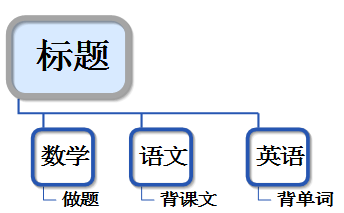
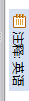
这里以上图中“英语”分支为例,给其添加注释。我们选中该分支,在右侧菜单中点击“注释英语”,此时就会出现注释面板,具体操作见下图:
在出现的面板的空白处写上内容,对应的在“英语”分支上就会看到一个备注的标记,如图:
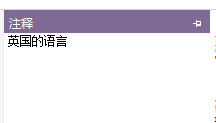
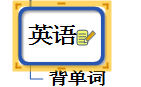
此时只需把鼠标移动到该标记上就会看到我们的备注信息,若点击该图片就会立即打开备注窗口也可以看到备注信息。
在备注菜单的窗口中不仅可以修改备注内容还可以删除备注内容。若删除该内容的话,对应的文字图标也会消失。
上面就是小编为大家带来的MindMapper 16给主题添加备注的操作流程,一起来学习学习吧。相信是可以帮助到一些新用户的。
 公安备案号 11010502031894号