
rhino是许多伙伴常会使用到的一款软件,那么在操作时,倘若我们想偏移曲面的话,应该如何操作呢?简单教程如下分享。
首先在rhino的前视图中,任意建立一个曲面,
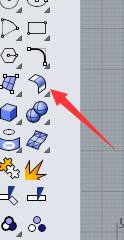
在标准工具栏下找到下图中用箭头指引的曲面圆角的图标,左键单击这个图标。
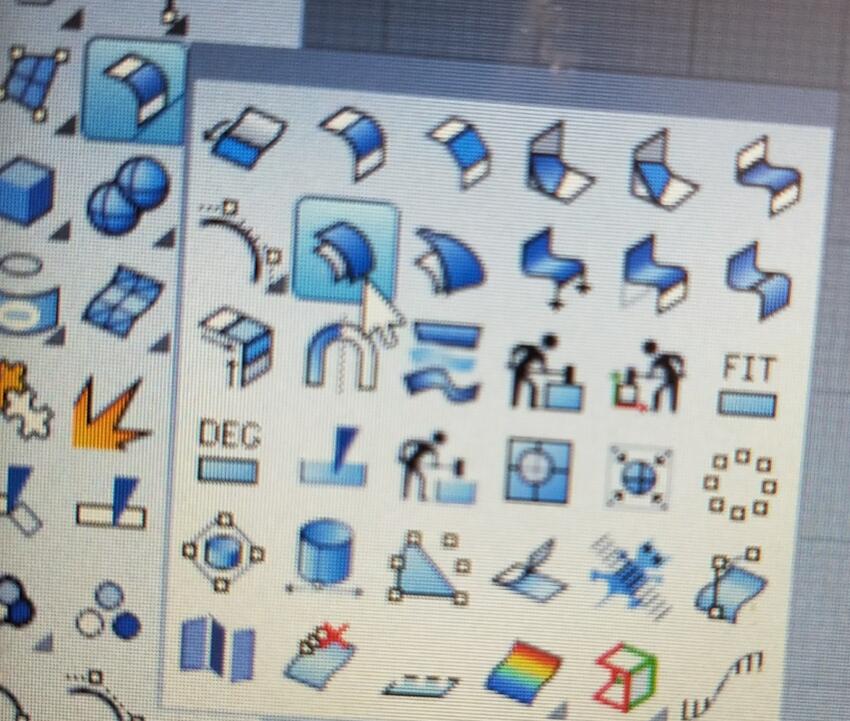
单击之后,它会弹出如图所示的窗口,找到在图中用箭头指引的偏移曲面的图标。左键单击
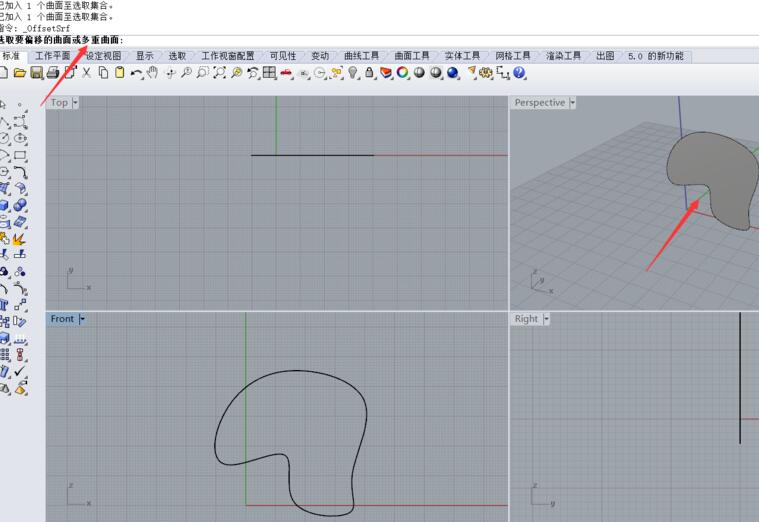
按照指引栏的要求选择所需要偏移曲面的模型,按enter键确定
确认之后,会发现模型上面有一排白色的小箭头,那个箭头表示我们偏移曲面的方向。如果你想要的不是系统设定的那个方向,可以点击我在下图中红色箭头引导的“全部反转”区域,就可更改成相反的方向
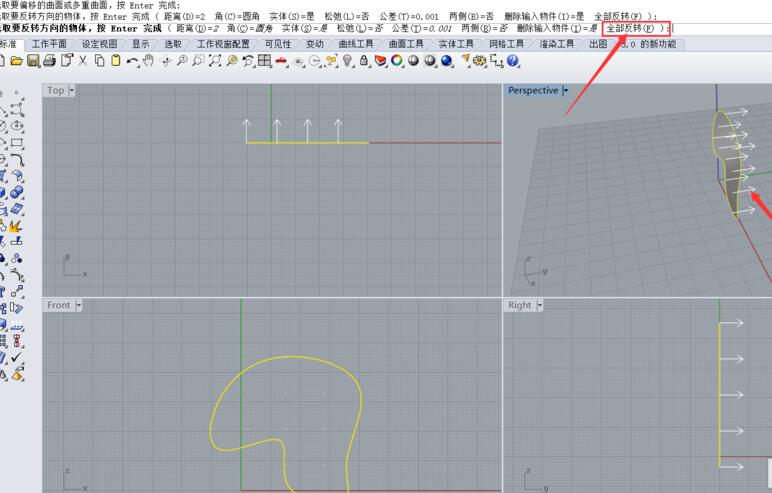
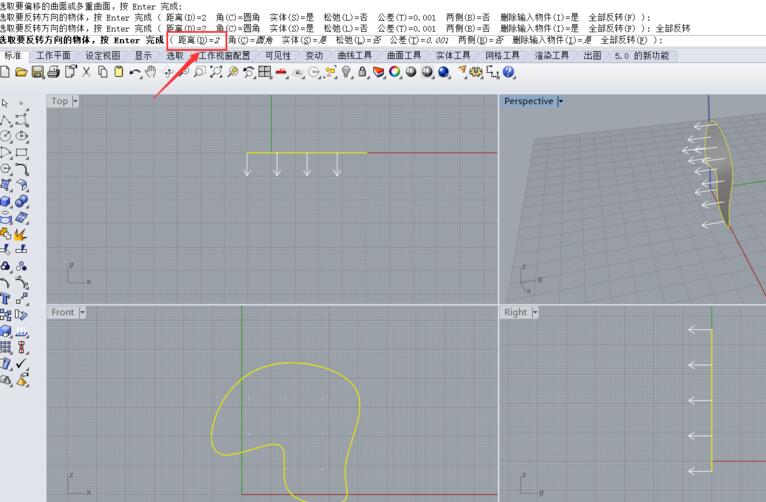
平移的距离可以在四处上任意点击两个点作为他偏移的距离,但最方便的还是直接输入数值,在指引栏上有更改距离的选项,如下图我用红色箭头所标识。
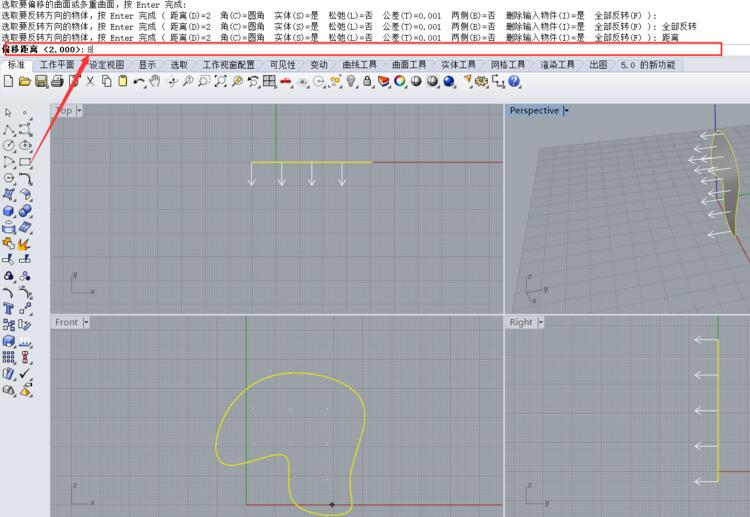
点击距离后,提示栏上会提示你输入确切的数值,为了看出它的偏移效果,将距离数值设定为8。最后按enter键确定,得到所需要的模型如下图2。
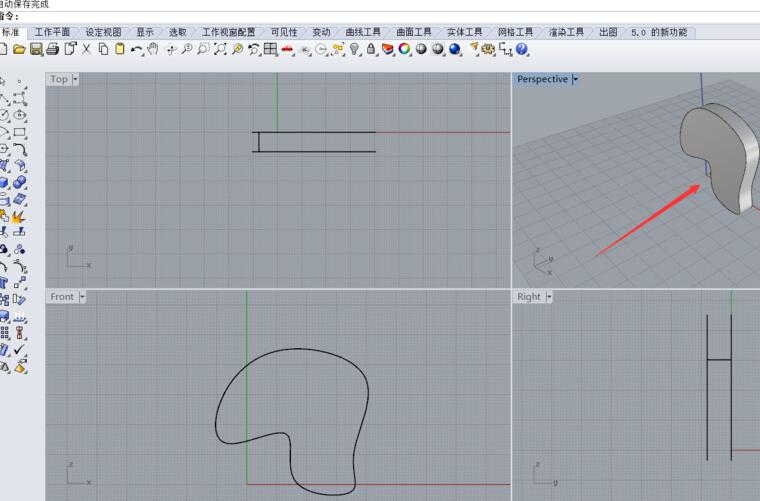
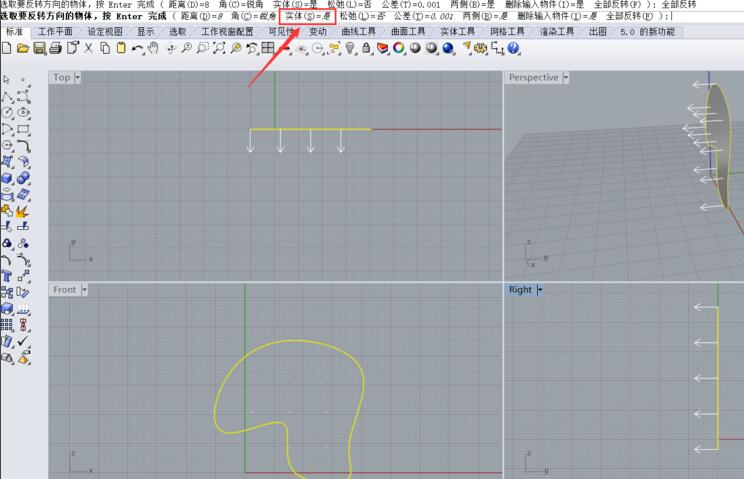
上面的模型是将曲面偏移成实体,若不想将曲面偏移成实体,只是偏移一定的距离的话,也可以看到指引栏上有实体选项,我们可以选择实体和非实体两种类型。点击实体选项将其变为否,按enter键确定,我们可以得到如图2所示的效果。
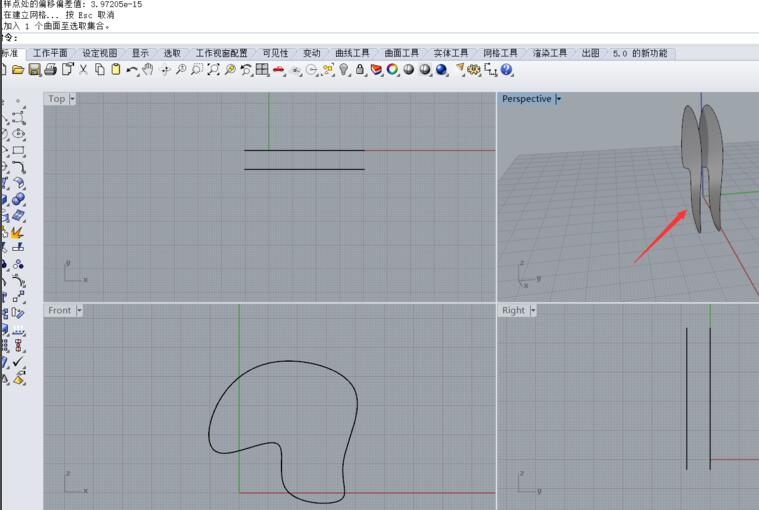
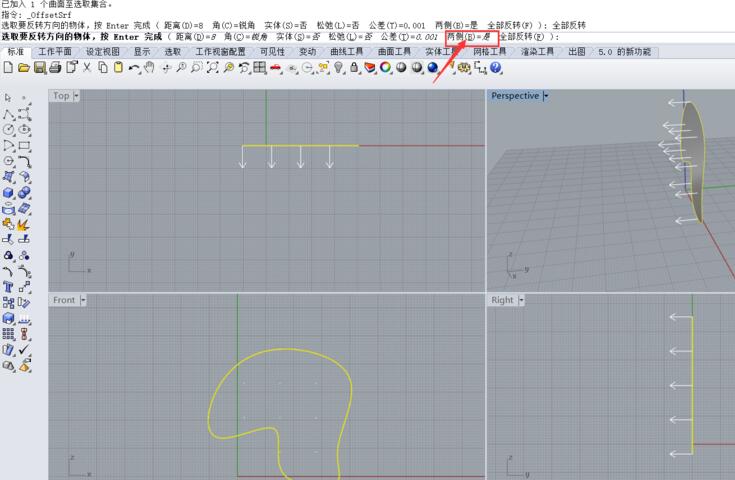
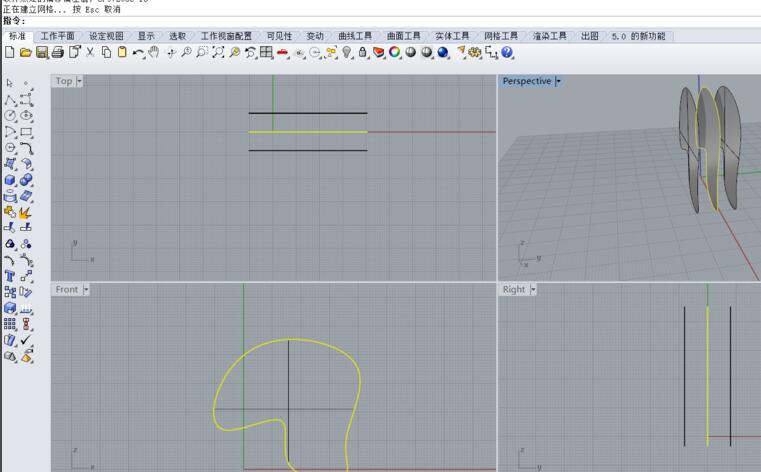
点击指引栏上的两侧选项,两侧也是只有是和否两种选项,选择否即为步骤8所示效果,选择是,再按enter键表示确定,可达到如图2所示效果。
还不了解rhino偏移曲面的简单操作的朋友们,不要错过小编带来的这篇文章哦。
 公安备案号 11010502031894号