
许多伙伴都喜欢使用GIMP软件中的卡通滤镜,不过对于有些新手朋友来说,还不知道GIMP中卡通滤镜如何使用,为此,今日小编就分享了关于GIMP中卡通滤镜使用教程,希望可以帮助到有需要的朋友。
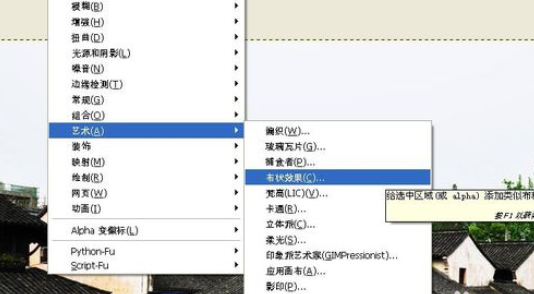
打开GIMP,鼠标左键单击菜单下的【文件】>>【新建】,接着找到一张风景图片,将其打开后,对其用布状纹理滤镜,单击菜单下的【滤镜】>>【艺术】>>【布状纹理】,
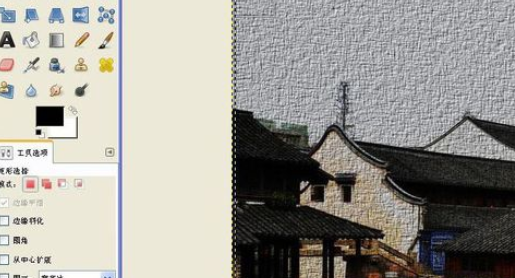
对图片使用【布状纹理】滤镜后,可看图片发生了变化,图片产生了布状的纹理,有了布状纹理的特效了,
还能用抽象艺术的滤镜,看不同的效果,单击菜单下的【滤镜】>>【艺术】>>【抽象艺术】,
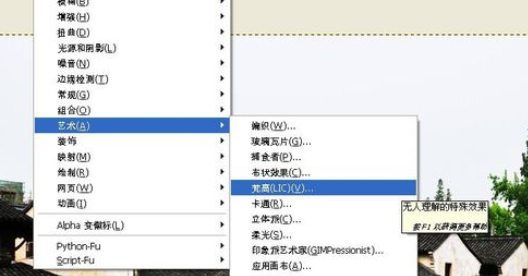
对图片使用【抽象艺术】滤镜后,可看图片发生了变化,图片上出现了抽象艺术的效果了,
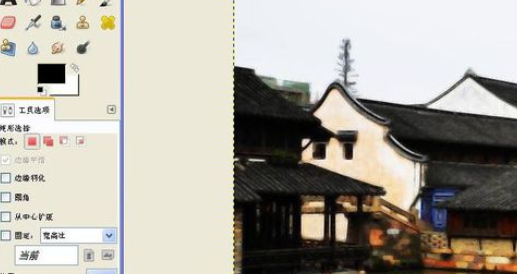
还能用卡通的滤镜,看不同的效果,单击菜单下的【滤镜】>>【艺术】>>【卡通】,
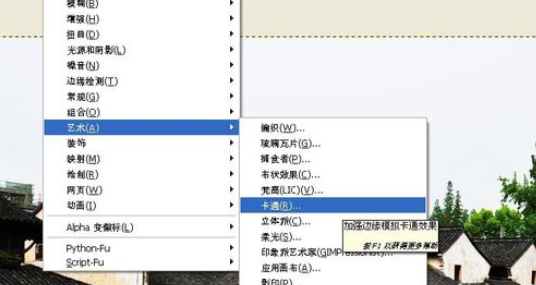
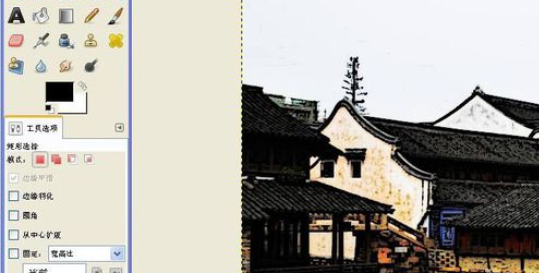
对图片使用【卡通】滤镜后,可看图片发生了变化,图片上变化为带有卡通效果了,如图。根据图片处理的需要,使用不同的滤镜。
以上这里为各位分享了GIMP中卡通滤镜使用教程。有需要的朋友赶快来看看本篇文章吧。
 公安备案号 11010502031894号